- Les médecins travaillent sur Weda, les secrétaires sur Desmos.
- Les secrétaires font la facturation, et ont besoin de savoir quels actes ont été pratiqués par les médecins. La fenêtre "Actes ODS" permet au médecin de coder les actes dans Weda, et à la secrétaire d'en faire une facture dans Desmos.
TABLE DES MATIERES :
Fonctionnement général du connecteur
Première étape : créer le dossier du patient dans Desmos
- Il faut toujours créer le dossier patient dans Desmos en 1er : très important pour que les deux dossiers (celui de Desmos et celui de Weda) soient reliés par un identifiant unique indispensable pour la facturation !
- Le praticien peut « Créer un nouveau patient » dans Desmos via la zone de recherche.

Deuxième étape : copier le dossier du patient dans Weda
Le dossier est créé dans Weda lorsque l'utilisateur le partage depuis Desmos dans Weda comme indiqué ci-dessous, cela ne se fait pas automatiquement à la création dans Desmos.
- depuis l'agenda, sur la ligne du RDV du patient, via les 3 petits points à droite, en cliquant sur Partager et choisissant Weda :

- OU depuis la fiche patient :

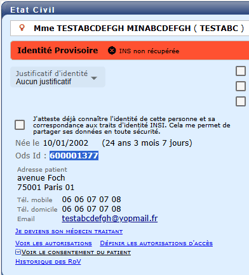
Grâce à la passerelle, le dossier patient comporte un identifiant unique dit "Ods Id", visible sur la fiche patient :
-
Une fois le dossier patient copié/créé dans Weda, il est possible d'accéder à la fiche patient depuis Weda sans repasser pas Desmos.
-
L'utilisateur qui clique sur le lien Weda dans Desmos est redirigé vers la fiche patient dans Weda.
NB : s'il n’est pas connecté au logiciel Weda, il devra s’authentifier avant d’accéder à la fiche patient.
IMPORTANT : à chaque modification des données du dossier patient dans DESMOS, il faut synchroniser les données en refaisant la manipulation d'ouverture/partage de dossier depuis DESMOS. En effet, les informations ne sont pas synhcronisées en temps réel.
Troisième étape : facturer dans Weda
-
Une fois le dossier créé dans Weda, le professionnel complète les données administratives du patient et/ou effectue une consultation.
-
Il prépare ensuite la facturation depuis le module de DESMOS (menu W / ACTES ODS) :


- La situation d'exercice est pré-sélectionnée et modifiable si besoin.
RECHERCHER UN ACTE :
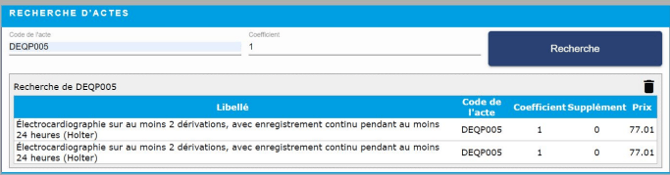
- Sous "Recherche d'actes", le professionnel saisit un code d'acte et clique sur "Recherche" :

« Recherche d’actes » interroge une base de référentiels. Cette base est propre à la structure et est paramétrable par les utilisateurs du cabinet (dans l'interface de Desmos).
IMPORTANT : cette recherche est dans toute la base d'actes Desmos de la structure, qui peut contenir plusieurs fois le même acte (car les actes sont paramétrés par spécialité, et plusieurs spécialités peuvent avoir des actes en commun).
Si l'acte n'est pas trouvé un message s'affiche " Aucun résultat trouvé"

AIDE POUR TROUVER LE CODE ACTE :
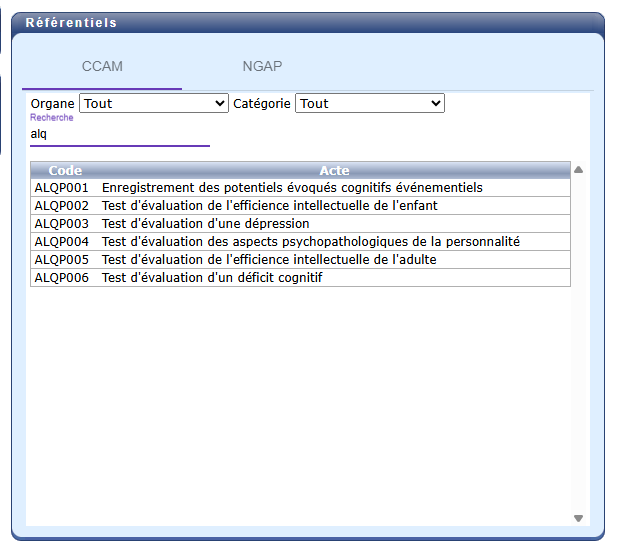
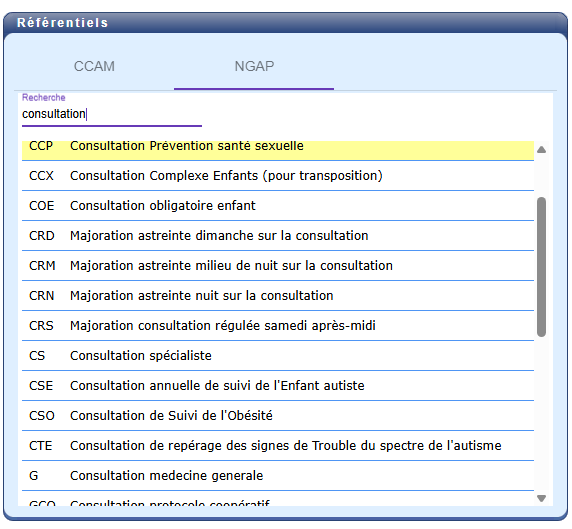
Il est possible de rechercher tous les actes dans la partie "Référentiels" à droite via une recherche CCAM ou NGAP :
RESULTATS DE RECHERCHE :
-
Si un seul résultat : celui-ci s'ajoute automatiquement dans la partie "Actes", prêt à être envoyé. Il est possible de le supprimer.
- Si plusieurs résultats : plusieurs résultats peuvent remonter si l'acte est présent plusieurs fois dans votre référentiel. Il est donc conseillé de travailler son arborescence dans Desmos afin de faciliter la recherche d'actes dans Weda.
- Vous pouvez ajouter plusieurs actes OU supprimer les actes ajoutés.
RECHERCHER PAR FAVORIS :
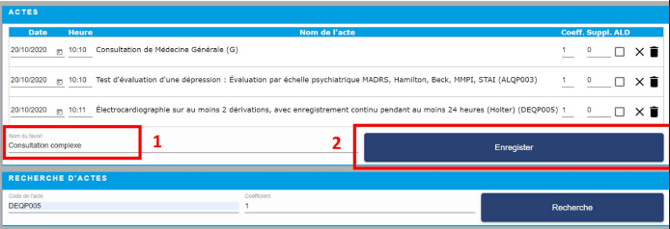
Lorsque le professionnel a sélectionné l'acte, il peut alors créer un favori (donner un nom au favori et l' Enregistrer) .
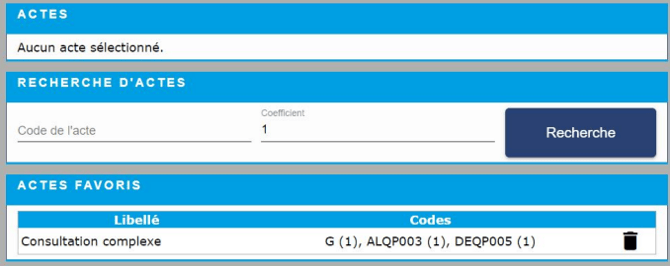
- L'acte sera ensuite affiché dans la partie "Actes favoris".
- Le favori peut être supprimé.
- Lors du prochain envoi d'acte, le professionnel pourra alors choisir directement dans ses favoris (gain de temps)

ENVOYER LES ACTES :
-
Une fois l'ajout des actes terminé, le professionnel clique sur"Envoyer les actes ODS" qui arrivent immédiatement dans le menu « Facturation et Règlement » de Desmos.

- Un message apparaît confirmant le bon envoi des actes

Dans Desmos :
Le personnel administratif verra les informations préalablement saisies/sélectionnées dans Weda affichées comme :
-
- Le nom du praticien
- Les actes à facturer
- Après vérification, l'utilisateur clique sur «Facturer X actes». Voir la suite de la formation directement avec Orisha.

Modifier la fiche patient (côté Desmos)
- L'utilisateur peut accéder et éditer un dossier patient en le sélectionnant dans l'agenda Desmos ou en le recherchant.
IMPORTANT : Grâce au connecteur/à la passerelle Desmos / Weda, les champs suivants sont modifiables et synchronisés de Desmos vers Weda uniquement, c’est-à-dire que si je modifie un champ dans Desmos, il sera modifié dans Weda mais pas l’inverse. Toute modification effectuée dans Weda sur ces champs sera écrasée lors de la future synchronisation Desmos > Weda.
- Les modifications effectuées dans Desmos sont synchronisées avec Weda manuellement (il faut re-cliquer sur le partage vers Weda).
- Voici la correspondance des données :
|
Donnée/Champ
|
Desmos
|
Weda
|
|
Civilité
|
Madame/Monsieur
|
Mme/Mr
|
|
Sexe
|
M/F
|
Masculin/féminin
|
|
Nom utilisé
|
Nom utilisé
|
Nom utilisé |
|
Nom de naissance
|
Nom de naissance
|
Nom utilisé*
|
|
Prénom utilisé
|
Prénom utilisé
|
-*
|
|
Prénom de naissance
|
Prénom de naissance
|
- * |
|
Liste des prénom(s) de naissance
|
Prénom(s) de naissance
|
Prénom utilisé*
|
|
Lieu de naissance
|
Lieu de naissance (Insee)
|
- *
|
|
Date de naissance
|
Date de naissance
|
Date de naissance
|
|
Email
|
Email
|
Email
|
|
Téléphone fixe
|
Téléphone
|
Tél.domicile
|
|
Téléphone mobile
|
Téléphone mobile
|
Tél. mobile
|
| Adresse |
Adresse
|
Adresse (ligne 1)
|
|
Code postal
Ville
|
Code postal et ville
|
Code postal
Ville
|
| Statut de l'INS** |  |
 |
| INS ** |
Matricule INS (NIR ou NIA)
|
INS (NIR ou NIA)
|
| OID** |
OID
|
OID
|
| Justificatif d'identité** | Carte nationale d'identité | Carte nationale d'identité |
|
Justificatif d'identité**
|
Extrait d'acte de naissance | Acte de naissance |
|
Justificatif d'identité**
|
Livret de famille | Livret de famille |
|
Justificatif d'identité**
|
Passeport | Passeport |
|
Justificatif d'identité**
|
Titre de séjour | Identité reçue via un contact de confiance* |
|
Justificatif d'identité**
|
Transmis par un expédieur de confiance | Identité reçue via un contact de confiance* |
|
Identité réelle ou fictive
|
Identité réelle ou fictive | - * |
|
Identité douteuse ou non
|
Identité douteuse ou non | - * |
|
Avec/sans homonyme
|
Avec/sans homonyme | - * |
| N° de Sécurité Sociale | N° de Sécurité Sociale + Clé | N° de Sécurité Sociale + Clé |
|
AMO
|
Libellé du tiers + code de rattachement |
- *
|
| AMC |
Libellé du tiers + n°RNM |
- *
|
| Médecin traitant | NOM Prénom |
- *
|
*des correctifs sont en cours sur la correspondance des données (04/05/2026)
**données importées uniquement selon les conditions ci-après
IMPORT de l'identité patient qualifiée (INS)*
- Pour que l'identité qualifiée du patient soit bien reprise de Desmos vers Weda, plusieurs règles de gestion entrent en compte.
NB : Si l'identité du patient est déjà qualifiée dans Weda, l’identité ne sera pas ré-importée depuis Desmos vers Weda.
-
Nom utilisé
-
Nom de naissance
-
1er prénom de naissance
-
Prénom(s) de naissance
-
Code lieu de naissance (code INSEE)

Données liées à l'INS complétées :
la complétion de ces données fait suite au retour positif du téléservice INSi (identité vérifiée), ce qui renseigne les champs INS et OID, ainsi à la qualification de l'identité du patient (choix d'une pièce justificative et mention éventuelle d'identité douteuse/homonyme/fictive).

-
Matricule INS (15 caractères requis) : correspond au NIR ou NIA
-
OID : seules 2 valeurs sont valides :
-
-
numéro basique (pour le NIR) : 1.2.250.1.213.1.4.8
-
-
-
numéro temporaire (pour le NIA) : 1.2.250.1.213.1.4.9
-
- Justificatif d’identité : le libellé du justificatif enregistré dans Desmos sera importé dans Weda en fonction d’une correspondance entre les format mentionnée dans le tableau plus haut.
-
Identité réelle ou fictive / douteuse ou non / avec ou sans homonyme : ces attributs d’identité ne sont pas récupérés dans Weda*.
Import partiel de l'INS**
Dans le cas où les informations reçues ne permettent pas la qualification du patient, seuls les attributs de l’identité et les justificatifs peuvent être importés. Pour cela il faut au moins que les informations du patient soient présentes, soit :
-
Nom utilisé
-
Nom de naissance
-
1er prénom de naissance
-
Prénom(s) de naissance
-
Code lieu de naissance
Champs pouvant être importés unitairement :
-
Identité réelle ou fictive / douteuse ou non / avecou sans homonyme
-
Justificatif d’identité
Import sans identité
Dans ce cas-là, c’est le comportement par défaut qui est effectif où seule l’information nécessaire à l’import du patient est obligatoire.
*des correctifs sont en cours sur la correspondance des données (04/05/2026)
**actuellement non fonctionnel (04/05/2026)
Utilisation des favoris
Les favoris sont propres à chaque utilisateur WEDA.
Ce sont des favoris de recherches (et non d’actes) pour éviter d’envoyer un acte qui aurait été supprimé dans Desmos.
La fonctionnalité de définition de favoris est disponible dans la fenêtre d’envoi d’actes à Desmos depuis WEDA, accessible depuis un dossier patient via le menu W / ACTES ODS.
1. Créer un favori
-
Lancer une recherche d’acte.
-
Cliquer sur un résultat pour ajouter l’acte à la liste des actes à envoyer à Desmos.
-
Dans la liste des actes, une nouvelle zone de favoris est disponible.
-
Dans la zone 1) de la capture d’écran, saisir un nom pour le favori.
-
Cliquer sur le bouton 2) de la capture d’écran pour enregistrer le favori.
NB : vous pouvez créer des "groupes d"actes"
2. Utiliser un favori
-
Quand l’utilisateur a défini au moins un favori, une nouvelle zone ‘“actes favoris” apparaît en dessous de la zone “recherche d’actes”
-
Cliquer sur le nom d’un favori lance une recherche pour tous les codes d’actes enregistrés
Pour chaque code acte :
- Si la recherche renvoie exactement 1 résultat, l’acte est automatiquement ajouté à la liste des actes.
- Si la recherche renvoie plus d’un résultat, l’utilisateur doit sélectionner un des résultats.
Le fait que plusieurs actes soient disponibles pour un même code provient du paramétrage du cabinet dans Desmos.
Les utilisateurs peuvent en effet y définir un même code acte dans plusieurs dossiers. Il peut donc être intéressant de restreindre un acte par code acte côté Desmos pour fluidifier l’expérience utilisateur côté WEDA.
- si vous n'utilisez plus un favori, vous pouvez le supprimer via
 .
.
Erreurs, identification et résolution
Les erreurs affichées peuvent provenir :
- de la fiche du patient qui n'a pas été correctement "copiée" depuis Desmos (pas d'ID ODS), dans ce cas, il faudra refaire le partage comme indiqué plus haut
- d'un mauvais paramétrage de votre accès côté Weda ou côté Orisha (FINESS, RPPS, identifiant utilisateur, etc.). Dans ce cas, merci de contacter votre expert/le support Weda.
Fusionner des fiches patients
Différents cas :
-
Vous avez 2 fiches pour un même patient sur DESMOS, avec 2 fiches Weda qui ont chacune un ID ODS.
-
Vous avez 2 fiches pour un même patient sur DESMOS, avec 1 seule fiche Weda avec ID ODS.
- Vous avez 1 seule fiche sur DESMOS mais 2 fiches Weda pour ce même patient (1 avec ID ODS, l'autre sans ID ODS).
Si vous avec 2 fiches DESMOS :
vous pouvez fusionner les fiches côté Desmos comme suivant :
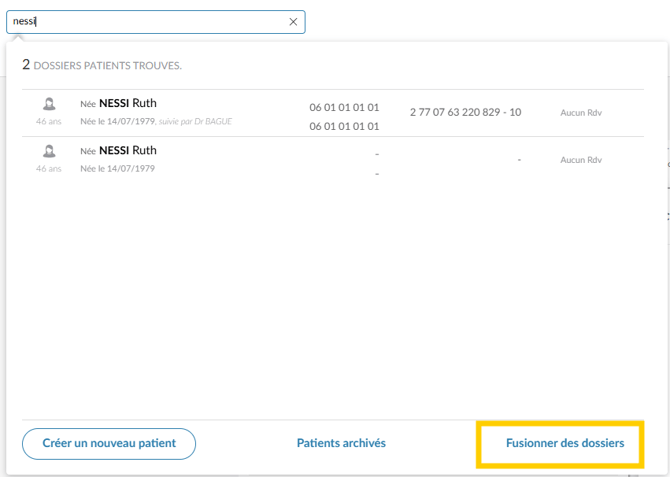
Bien faire attention en choisissant le dossier :
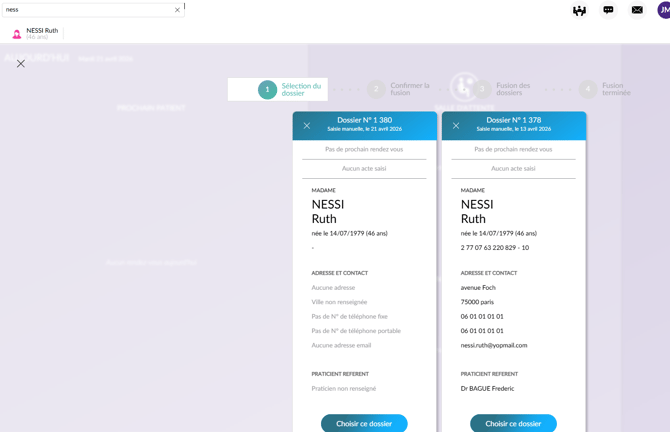
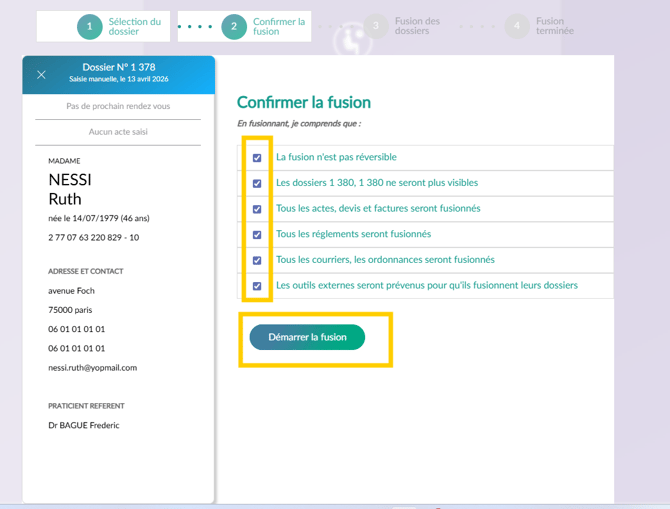
Il est, en parallèle, important de vérifier si vous avez 1 ou 2 fiches sur Weda.
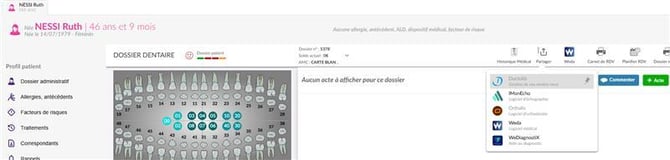
Si vous avez 1 seule fiche dans Weda, bien vérifier que la "fiche fusionnée sur Desmos" est toujours associée à la fiche Weda avec l'ID ODS unique en refaisant le partage depuis Desmos :
Si vous avez 2 fiches sur Weda : vérifier quelle fiche est associée à celle de Desmos et bien identifier l'ID ODS de la fiche.
2 possibilités ensuite :
-
votre seconde fiche sur Weda n'a pas d'ID ODS.
-
votre seconde fiche sur Weda a un ID ODS (celui de la fiche fusionnée sur Desmos).
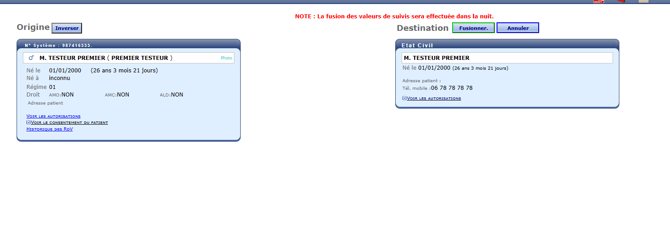
=> dans les 2 cas, vous allez devoir effectuer une fusion de fiche dans Weda :
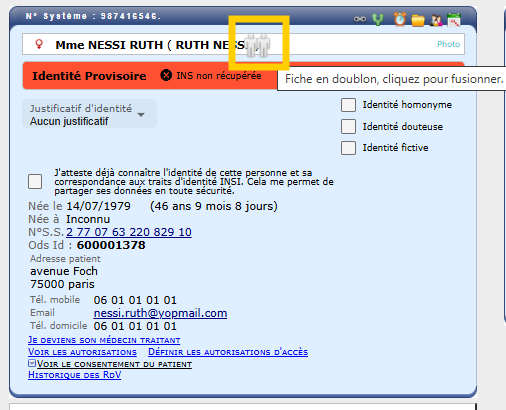
-
à gauche, dans Origine : la fiche Weda (sans ID ODS ou avec l'ancien ID ODS).
-
à droite dans Destination : la "bonne fiche" qui contient l'ID ODS encore relié à Desmos.