Une fois la configuration de la Messagerie de Santé effectuée, vos mails seront visibles directement dans Weda depuis le menu Médical/Vos échanges sécurisés :
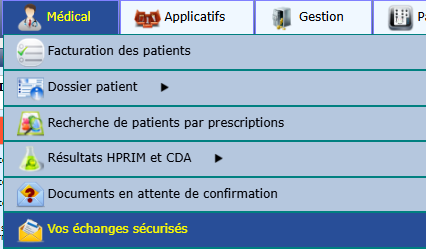
Table des matières :
Informations préalables
APIV1/APIV2
2 versions de la messagerie cohabitent actuellement :
- API V1 pour les boîtes mail Mailiz et Medimail
- API V2 dite "API LPS" pour les boîtes mail SISRA
Vous pouvez identifier sur quelle API vous êtes facilement. En effet, en API V2, vous aurez cette vue :
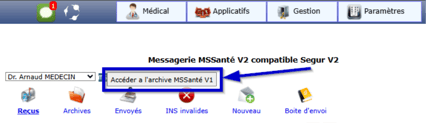
En APIV2, il est nécessaire de se connecter avec Pro Santé Connect sinon ce message apparaitra :

Une fois connecté, la synchronisation à votre messagerie est visible comme ceci :
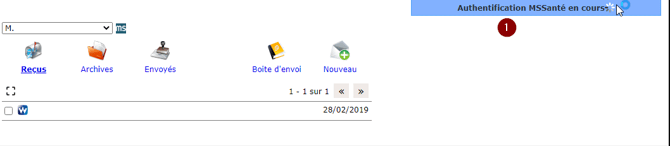
Lorsque tout est OK (paramétrage/connexion/synchronisation), vous voyez ce message :


Réception des mails
Pour voir la liste des mails récéptionnés, cliquer sur "Reçus".
- sur la gauche (1) : la liste des messages reçus
- sur la droite (2) : la visualisation du message sélectionné.
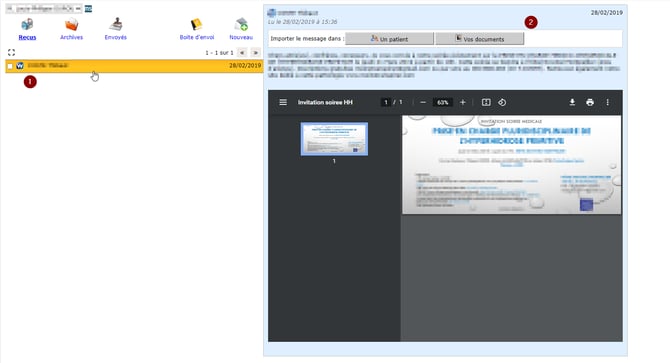
Grâce aux icones à gauche de chaque message, vous pouvez identifier si le message provient de la Messagerie de Santé ou de Weda Echanges :

- Les messages en provenance de contacts Weda Echanges sont précédés par l'icone W bleue.
- Les contacts en provenance de la messagerie MSSanté sont précédés par l'icone MS verte.
Classement des messages
1️⃣ Sélectionnez votre message dans la liste de gauche.
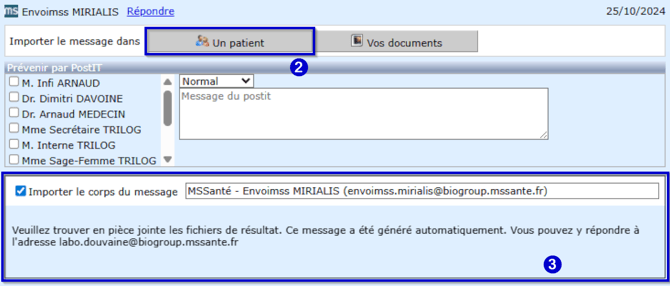
2️⃣ Cliquez sur "Un patient" pour aller rechercher un dossier patient existant, ou sur "Créer un dossier patient". Vous pouvez également enregistrer un document en dehors d'une fiche patient dans "Vos documents" :
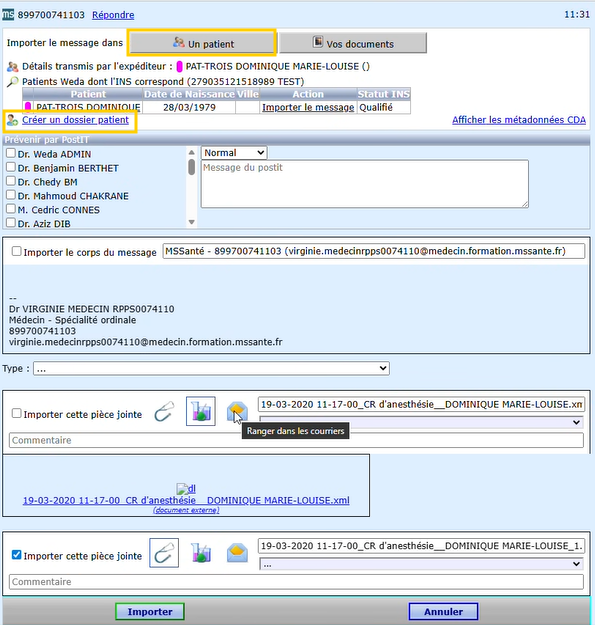
3️⃣ Cochez la case "Importer le corps du message" si vous souhaitez intégrer le corps du message dans le dossier patient :
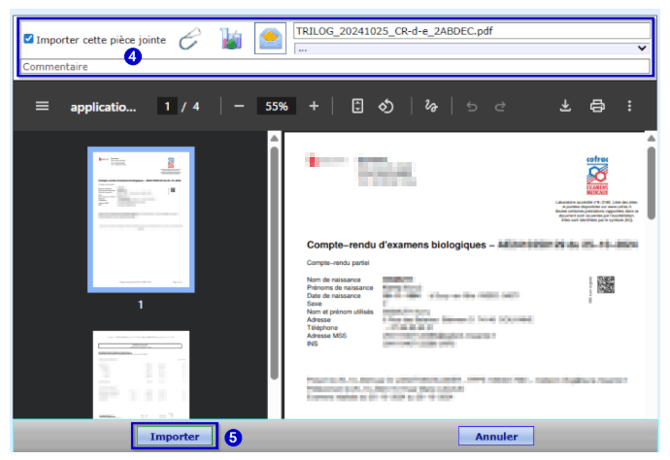
4️⃣ Cochez la case "Importer cette pièce jointe" si vous souhaitez l'intégrer dans le dossier patient. Vous pouvez aussi définir la zone de classement, le titre, la classification et un commentaire si besoin.

5️⃣ Cliquez sur "Importer" pour classer votre sélection dans le dossier patient.
Accéder aux mails archivés, envoyés ou en cours d'envoi :
Pour ces fonctionnalités, le fonctionnement est similaire à une boîte mail classique :
- mails archivés sous entrée "Archives";
- mails envoyés sous l'entrée "Envoyés";
- mail en cours d'envoi sous l'entrée "Boîte d'envoi".
Envoyer un mail
Cliquez sur "Nouveau" pour rédiger un courrier à l’attention d’un confrère.
NB : Cette boîte mail sécurisée ne sert qu’à communiquer entre praticiens, jamais avec les patients.
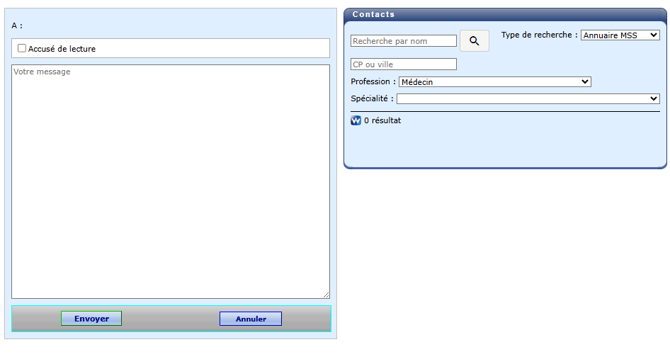
Dans la rédaction du mail à gauche, vous pouvez glisser/déposer des documents provenant de votre ordinateur.
Attention : certains formats ne sont pas supportés, HEIF (format image Apple…), il faut privilégier les PDF ou les images type JPEG/JPG/PNG.
A droite, vous pouvez rechercher votre destinataire par Nom / Code postal / Ville et filtrer par Profession / Spécialité.
NB : vous devez appuyer sur la touche entrée de votre clavier, après la saisie, pour lancer la recherche par CP/ville, pour ensuite filtrer par Profession / Spécialité.
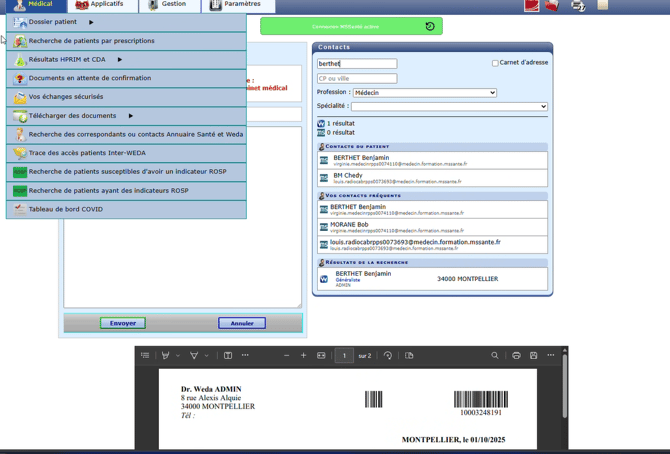
Les contacts WEDA (1) sont précédés par le W bleuLes contacts MSSanté (2) sont précédés par MS en vert.
Envoi depuis le dossier patient
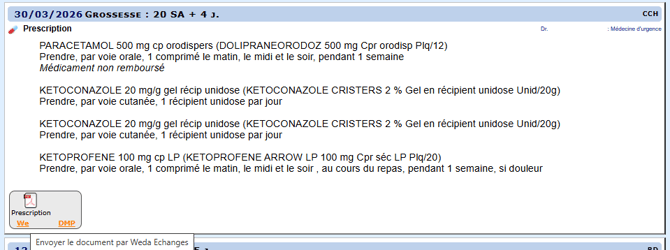
il est également possible d'envoyer des documents depuis le dossier du patient en générant un PDF puis en cliquant sur We :
- passer la souris sur la miniature du document ;
- le document est alors récupéré et vous êtes redirigé sur la boîte d’envoi.