
1. Accéder à l’écran de connexion Weda
Depuis la page de connexion Weda, renseigner les informations de connexion habituelles.
Si le mot de passe est oublié, cliquer sur « Mot de passe oublié ? ».
2. Saisir l'adresse e-mail
Une nouvelle page « Entrez votre adresse e-mail » s'affiche.
Saisir l'adresse e-mail associée au compte Weda, puis cliquer sur :
« Envoyer les instructions de réinitialisation »
3. Vérifier la confirmation
Après validation, un message confirme que la demande de réinitialisation a bien été prise en compte.
Un e-mail permettant de réinitialiser le mot de passe est alors envoyé à l'adresse renseignée.
Attention : le lien de réinitialisation est valable pendant 15 minutes.
4. Activer la double authentification
Après la réinitialisation du mot de passe, Weda peut demander l’activation de la double authentification afin de renforcer la sécurité du compte.
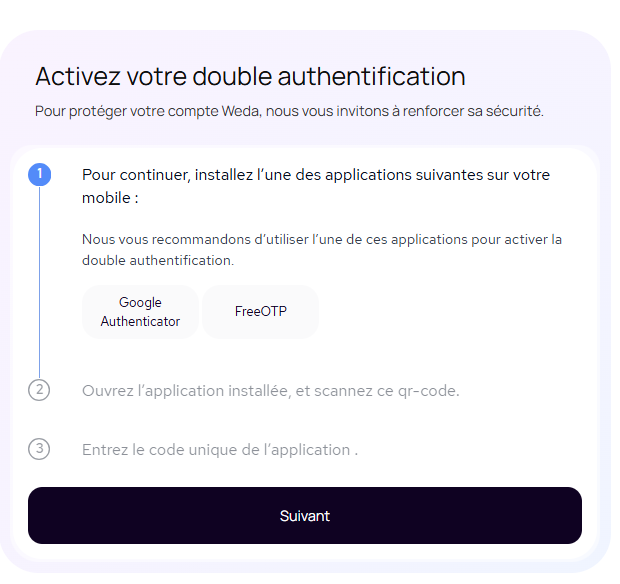
Étape 1 — Installer une application d’authentification
Sur votre téléphone, installez l’une des applications d’authentification proposées :
- Google Authenticator
- FreeOTP
Une fois l’application installée, cliquez sur « Suivant ».
Étape 2 — Scanner le QR code
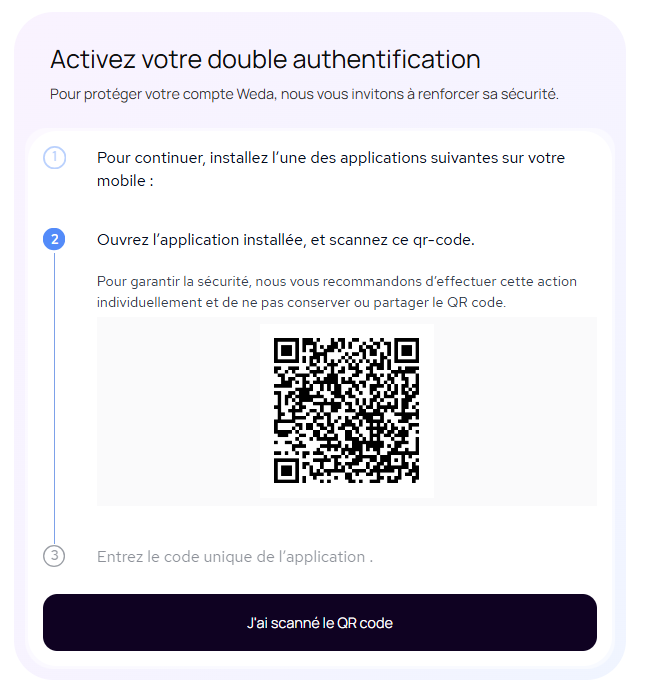
Ouvrez l’application d’authentification installée sur votre téléphone, puis utilisez-la pour scanner le QR code affiché par Weda.
Recommandation de sécurité : effectuez cette opération individuellement et ne partagez pas le QR code avec une autre personne.
Une fois le QR code scanné, cliquez sur « J’ai scanné le QR code ».
Étape 3 — Saisir le code de vérification
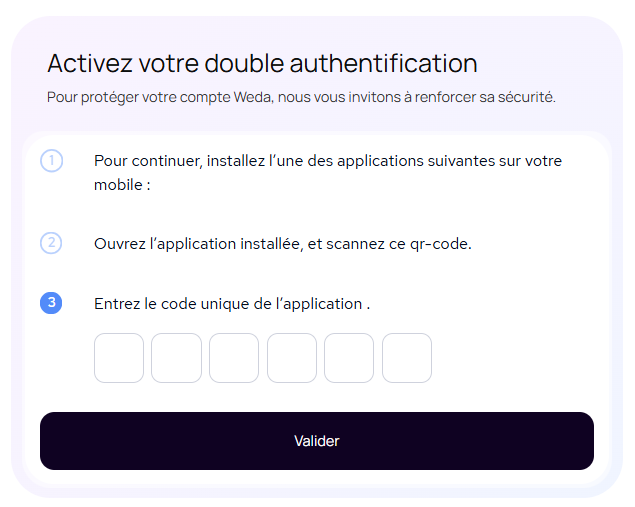
L’application d’authentification génère alors un code unique à 6 chiffres.
Saisissez ce code dans les champs prévus à cet effet sur Weda, puis cliquez sur « Valider ».
La double authentification est alors configurée pour votre compte.
Vous souhaitez vous connecter avec votre carte CPS pour la première fois ?
Associer le RPPS à un compte Weda
Il est nécessaire de se déconnecter avant de poursuivre.
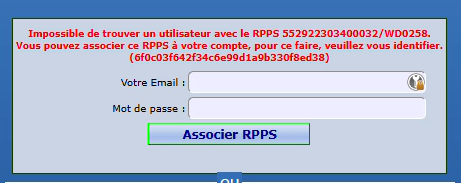
Lors de la connexion avec Pro Santé Connect, Weda peut afficher le message suivant :
« Impossible de trouver un utilisateur avec le RPPS […]. Vous pouvez associer ce RPPS à votre compte. »
Cette situation signifie que le numéro RPPS utilisé pour l’authentification n’est pas encore associé à un compte Weda.
-
Étape 1 — Vérifier l'adresse e-mail
Dans le bloc affiché sous le message d'erreur, renseigner l'adresse e-mail utilisée pour le compte Weda.
-
Étape 2 — Saisir le mot de passe
Saisir le mot de passe du compte Weda dans le champ prévu à cet effet.
-
Étape 3 — Associer le RPPS
Cliquer sur le bouton « Associer RPPS ».
Weda va alors tenter d'associer le RPPS utilisé avec le compte Weda renseigné.
Si le message suivant apparaît :
« Une erreur d'authentification est survenue. Assurez-vous d'avoir entré le bon e-mail et le bon mot de passe. »
Vérifier que :
-
l'adresse e-mail saisie correspond bien au compte Weda ;
-
le mot de passe saisi est correct ;
-
aucune erreur de saisie n'est présente.
Cette article vous a aidé ? Dites-le-nous en cliquant juste au dessous.
Vos retours nous permettent d’améliorer continuellement nos articles !