
Quel est votre environnement de travail ?
Environnement Windows
- Comment vérifier si VitalZen 2 est à jour sur mon ordinateur Windows ?
- Comment effectuer la mise à jour de VitalZen 2 sur mon ordinateur Windows ?
Comment vérifier si VitalZen 2 est à jour sur mon ordinateur ?
-
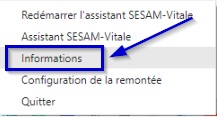
Sur la barre des tâches de votre ordinateur, effectuez un clic-droit sur le logo bleu portant les initiales "VZ".

-
Une liste de choix s'affiche, sélectionnez "Informations":
-
La fenêtre d'informations s'affiche. Le numéro de version se trouve sur la ligne "Version du client VitalZen" :

-
Votre "version du client VitalZen" doit être en version 0.61.4 pour être à jour.
Si vous avez une version inférieure ; il est nécessaire d'effectuer la mise à jour.
- Cliquez sur "Ok" pour fermer cette fenêtre d'information.
Comment effectuer la mise à jour de VitalZen 2 ?
VitalZen peut être mis à jour de deux façons différentes :
- En redémarrant votre poste :
Faites un clic-gauche sur le bouton Windows de votre ordinateur :
Puis sélectionnez l'option "Redémarrer" :

Attention : l'option "Arrêter" ne permet pas la mise à jour !
- En redémarrant VitalZen :
Faites un clic-droit sur le logo VitalZen se situant dans votre barre des tâches :
Cliquez sur "Quitter" :
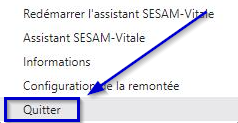
Le logo VitalZen disparaît de la barre des tâches ; il faut à présent le redémarrer.
Faites un clic-gauche sur la barre de recherche puis tapez "VitalZen" :

Le résultat de recherche affiche alors "VitalZen" comme premier résultat. Cliquez sur "ouvrir" :
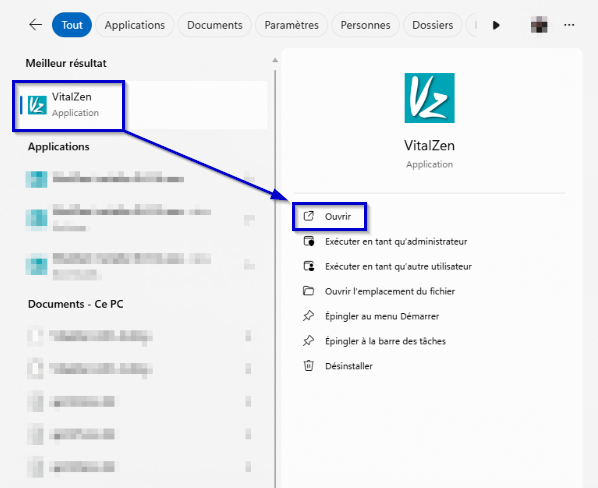
Après quelques minutes nécessaires à son redémarrage, VitalZen sera de nouveau ouvert dans sa nouvelle version.
Environnement Mac
- Comment vérifier si mon client VitalZen 2 est à jour?
- Comment effectuer la mise à jour de VitalZen 2 ?
Comment vérifier si mon client VitalZen 2 est à jour?
-
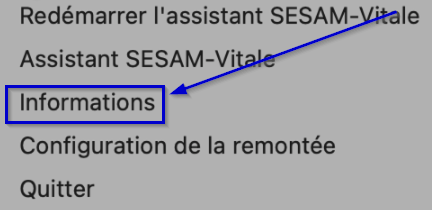
Sur la barre située en haut à droite de votre ordinateur, effectuez un clic-droit sur le logo bleu portant les initiales "VZ":

-
Une liste de choix s'affiche, sélectionnez "Informations":
-
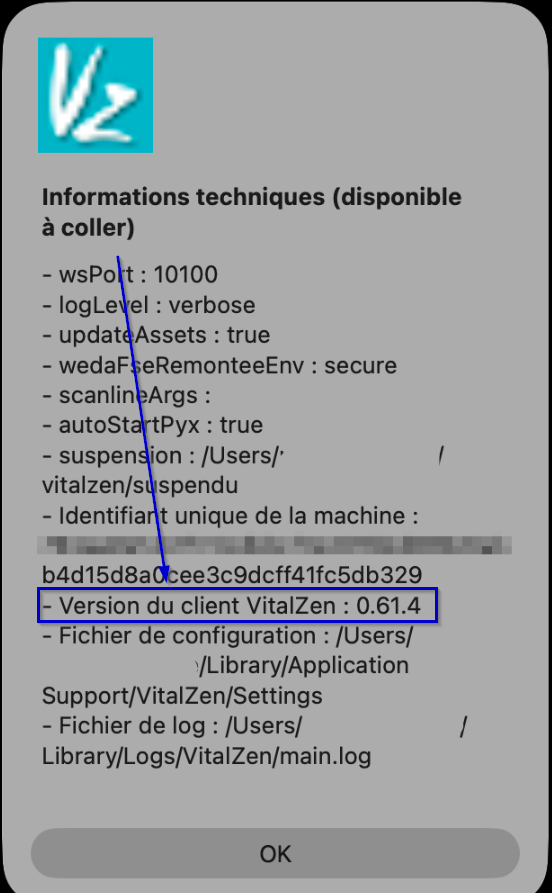
Une fenêtre d'informations s'affiche. Le numéro de version se trouve sur la ligne "Version du client VitalZen" :
-
Votre "version du client VitalZen" doit être en version 0.61.4 pour être à jour.
Si vous avez une version inférieure ; il est nécessaire d'effectuer la mise à jour.
- Cliquez sur "Ok" pour fermer cette fenêtre d'information.
Comment effectuer la mise à jour de VitalZen 2 ?
VitalZen peut être mis à jour de deux façons différentes :
- En redémarrant votre poste :
Faites un clic-gauche sur le logo Apple en haut à droite de votre poste :

Sélectionnez l'option "Redémarrer" :
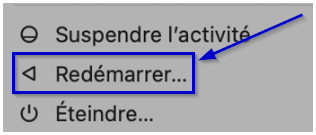
Attention : l'option "Eteindre" ne permet pas la mise à jour.
- En redémarrant VitalZen :
Faire un clic droit sur le logo VitalZen se situant dans la barre en haut à droite :
Cliquer sur "Quitter" dans la liste de proposition :
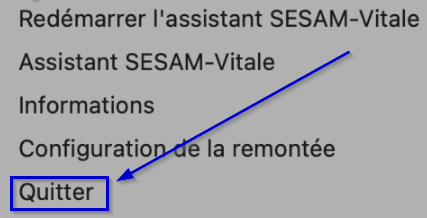
Le logo VitalZen disparaît de la barre des tâches. Cliquez sur la loupe située dans la barre de recherche en haut à droite puis cherchez "VitalZen" :

Le résultat de recherche affiche VitalZen comme premier résultat ; effectuez un double-clic pour l'ouvrir :
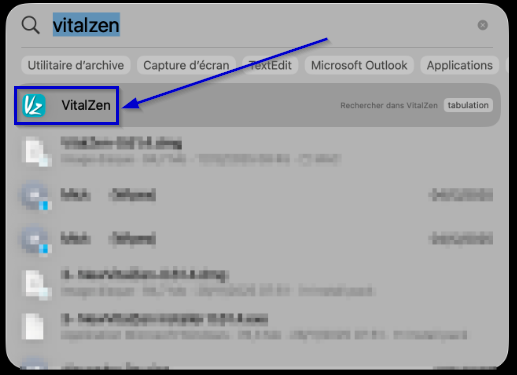
Après quelques minutes nécessaires à son redémarrage, VitalZen sera de nouveau ouvert dans sa nouvelle version.
Vous rencontrez des difficultés ?
N'hésitez pas à contacter votre Expert Weda aux coordonnées habituelles ou via ce formulaire.
Cette article vous a aidé ? Dites-le-nous en cliquant juste au dessous.
Vos retours nous permettent d’améliorer continuellement nos articles !