
Avant de commencer
Pour suivre cette procédure, vous devez être en possession :
-
de votre login Weda (adresse email de connexion),
-
d'un ordinateur connecté à internet,
- ET d’un smartphone (en plus de l'ordinateur ; obligatoire pour la double authentification)
📌 Sommaire
Première connexion avec le MFA
Retrouvez le tutoriel vidéo → ici
1. Accéder à la connexion
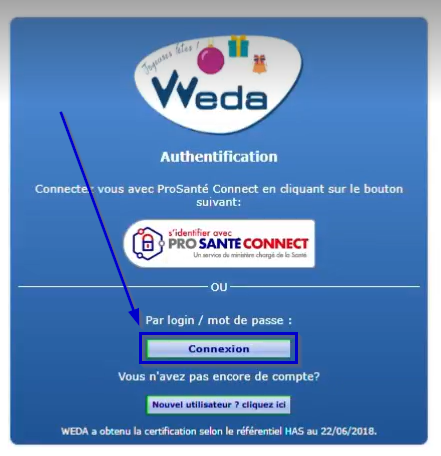
Rendez vous sur secure.weda.fr et cliquez sur « Connexion par login / mot de passe » :
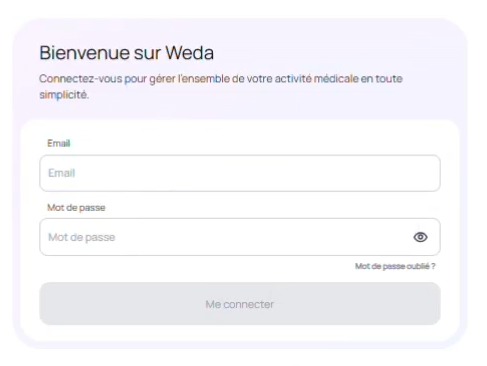
Cette fenêtre s'affiche :
2. Réinitialisation obligatoire du mot de passe
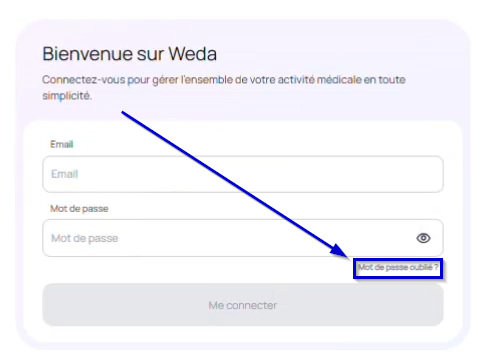
Lors de la première connexion, par sécurité, votre mot de passe doit être réinitialisé.
Cliquez sur « Mot de passe oublié » :
3. Demande de réinitialisation
-
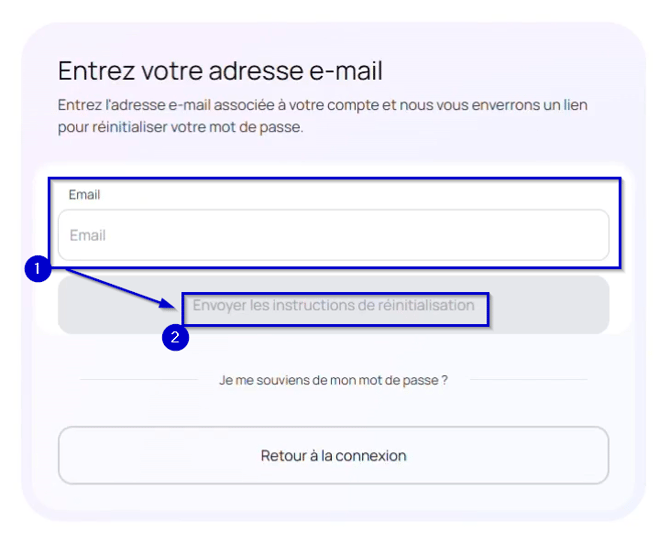
Renseignez votre adresse email d’identification Weda et cliquez sur « Envoyer les instructions de réinitialisation » :
Un message de confirmation s’affiche :
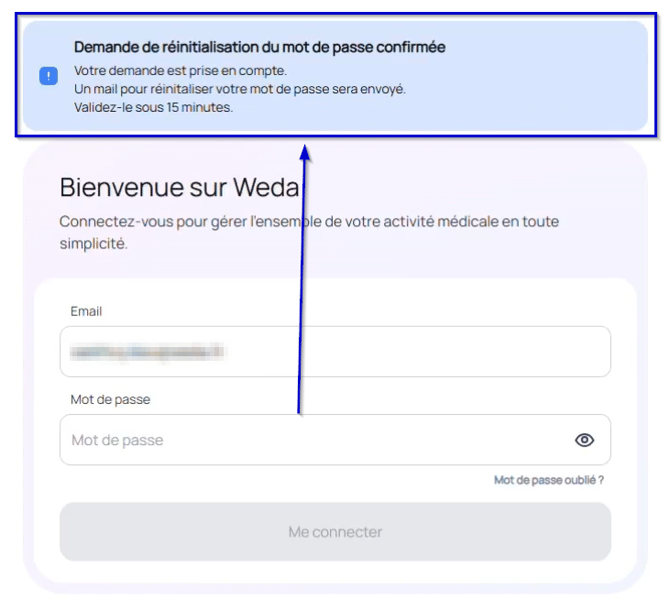
⏱️ Le lien de réinitialisation envoyé sur votre boite mail est valable 15 minutes.
4. Réception de l’email
Vous recevez un email envoyé depuis l’adresse noreply@weda.fr.
Si vous n'avez pas reçu l'email, nous vous suggérons de penser à regarder dans le dossier "Spams" ou "Courrier indésirables".
Nous vous recommandons d’ajouter cette adresse à vos contacts afin de sécuriser et vous assurer de la réception de nos communications.
Conseils de sécurité
-
Vérifiez que l’email de réinitialisation de mot de passe vous est bien adressé personnellement ; il reprend le nom dans lequel vous êtes identifié dans Weda,
-
Vérifiez l’expéditeur avant de cliquer sur le lien ; l'expéditeur est "noreply@weda.fr",
-
Aucune capture de cet email n’est fournie volontairement afin de limiter les risques de phishing.
5. Accéder à la réinitialisation
Dans l’email reçu, cliquez sur « Réinitialiser mon mot de passe ».
6. Activation de la double authentification
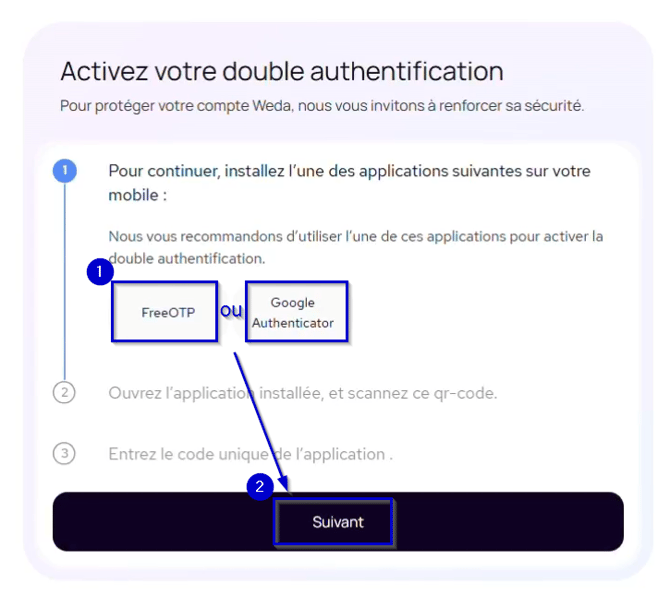
Vous êtes redirigé vers l’écran d’activation de la double authentification (MFA) :
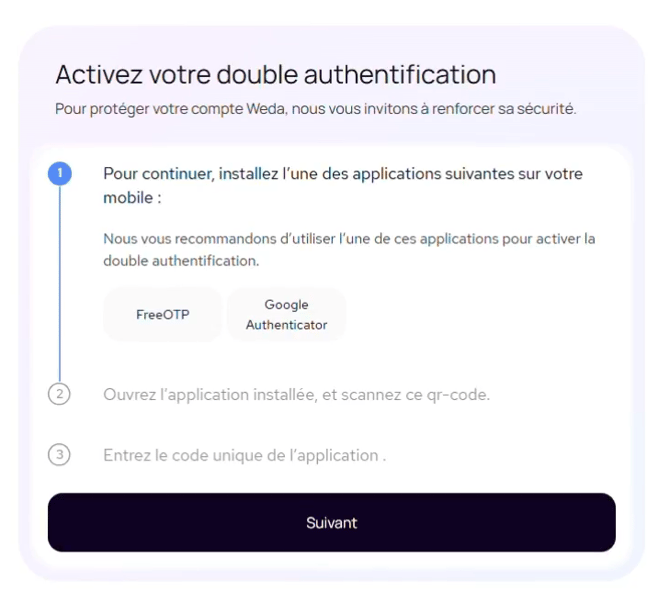
7. Installer l’application d’authentification
Téléchargez sur votre smartphone l’une des deux applications suivantes :
-
FreeOTP
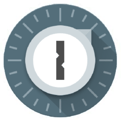
Icones de FreeOTP sur smartphone :
Android :
 IPhone :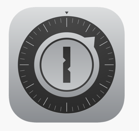
- Google Authenticator
Icone de Google Authenticator sur smartphone Android & Iphone :

Une fois l’application installée, cliquez sur « Suivant » :
8. Scanner le QR code
-
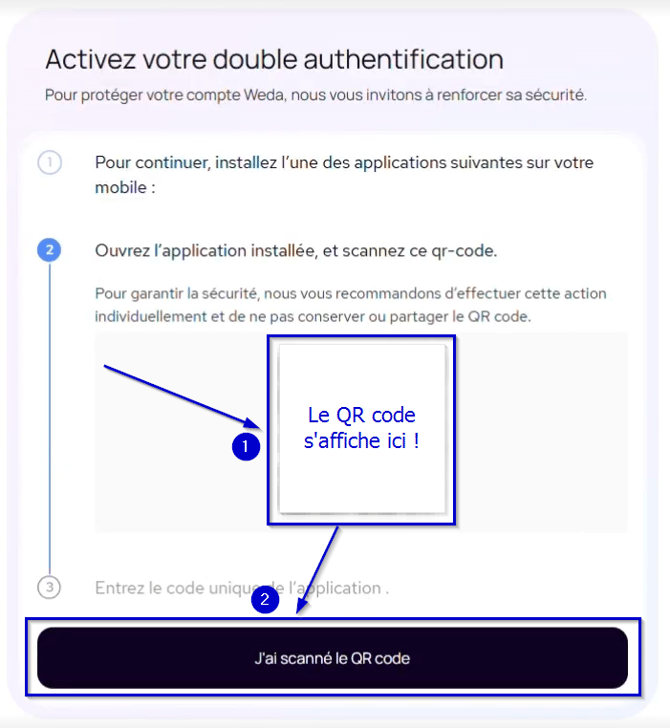
Ouvrez l’application que vous avez choisie sur votre smartphone :
-
Scannez le QR code affiché à l’écran puis cliquez sur « J’ai scanné le QR code » :
9. Valider le code MFA
- Renseignez le code à 6 chiffres généré par votre application puis validez :
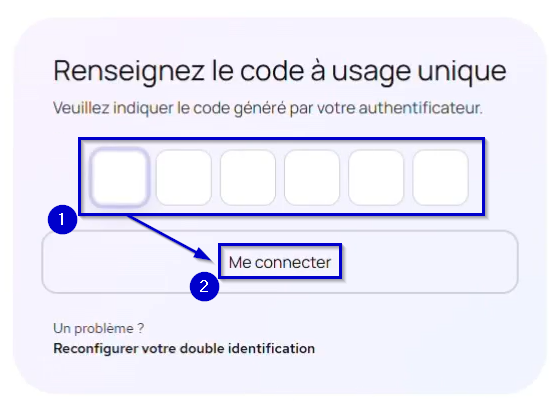
Ce code sera demandé à chaque connexion.
10. Définir votre mot de passe
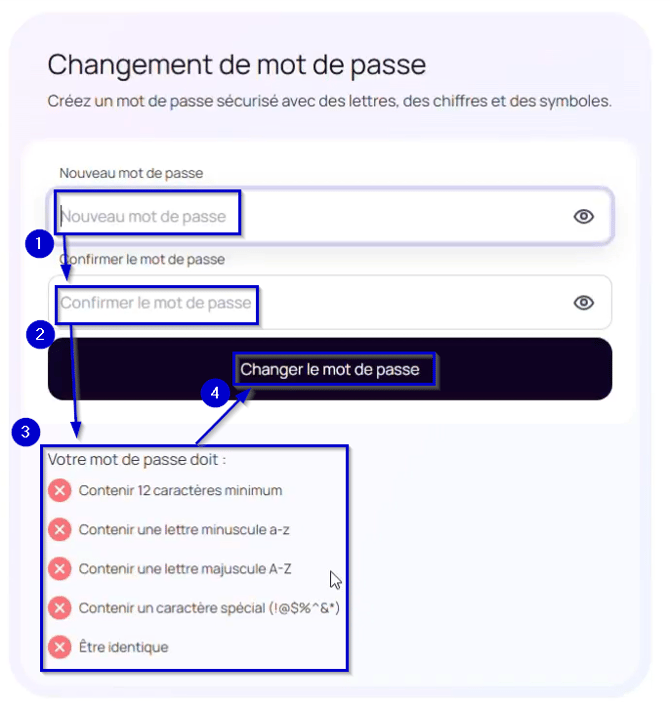
- Saisissez votre nouveau mot de passe dans les deux champs en respectant les critères de sécurité indiqués puis cliquez sur « Changer le mot de passe » :
11. Retour à la connexion
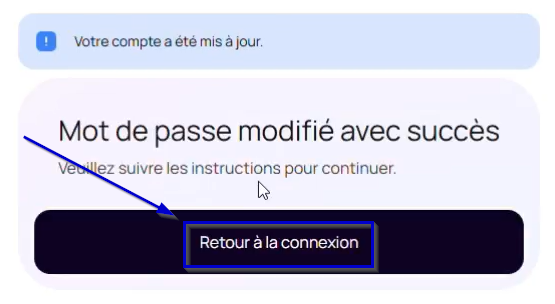
Un message de confirmation s’affiche ; cliquez sur « Retour à la connexion » :
12. Connexion à Weda
-
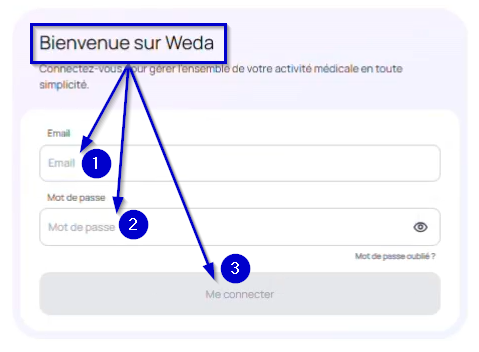
Renseignez votre identifiant et votre mot de passe puis cliquez sur « Me connecter » :
13. Code de double authentification
-
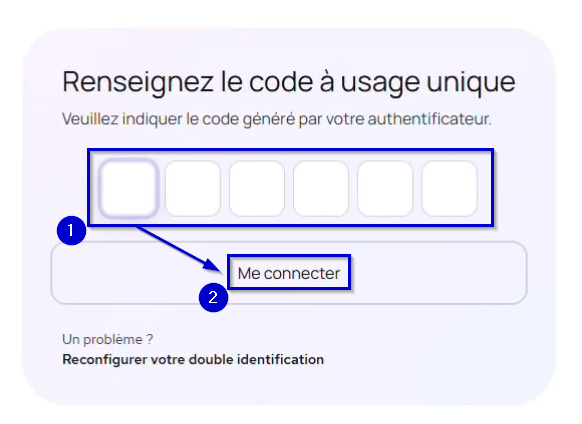
Saisissez le code de connexion fourni par votre application et cliquez sur « Me connecter » :
✅ Vous êtes connecté(e).
Connexion avec un MFA déjà activé
Si la double authentification est déjà activée sur votre compte :
Cliquez sur « Connexion par login / mot de passe » :
Cette fenêtre s'affiche :
Renseignez votre identifiant et votre mot de passe puis cliquez sur « Me connecter » :
Ouvrez l’application installée sur votre smartphone :
Icones de FreeOTP sur smartphone Android & Iphone :
Icone de Google Authenticator sur smartphone Android & Iphone :

Si vous utilisez le MFA pour plusieurs authentifications, sélectionnez Weda pour générer un nouveau code de connexion.
Saisissez le code de connexion fourni par votre application et cliquez sur « Me connecter » :
✅ Vous êtes connecté(e).
🔐 Recommandations de cybersécurité
La protection de vos données est une priorité. Nous vous invitons à appliquer les bonnes pratiques suivantes :
-
Utilisez un mot de passe unique, jamais réutilisé sur un autre service.
-
Choisissez un mot de passe long et complexe.
-
Ne communiquez jamais votre mot de passe ou votre code de connexion.
-
Weda ne vous demandera jamais votre mot de passe par email ou par téléphone.
-
Soyez attentif aux emails que vous recevez et vérifiez toujours l’expéditeur avant de cliquer sur un lien,
- Pour sécuriser nos envois, ajoutez "noreply@weda.fr" à votre carnet d'adresse.
Vous rencontrez des difficultés ?
N'hésitez pas à contacter votre Expert Weda aux coordonnées habituelles ou via ce formulaire.
Cette article vous a aidé ? Dites-le-nous en cliquant juste au dessous.
Vos retours nous permettent d’améliorer continuellement nos articles !