
Environnement Windows
Cherchez l'icone VitalZen située en bas à droite de votre écran.
Vous pouvez la trouver directement sur votre barre de tâches :

ou alors depuis la petite flèche :
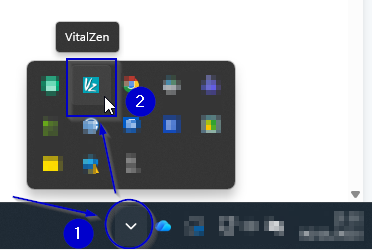
puis faites un clic-droit sur le logo "VZ" ; cet encart apparait :
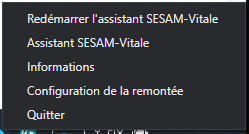
Ouvrez l'assistant SESAM-Vitale :

L'assistant SESAM-Vitale s'ouvre :
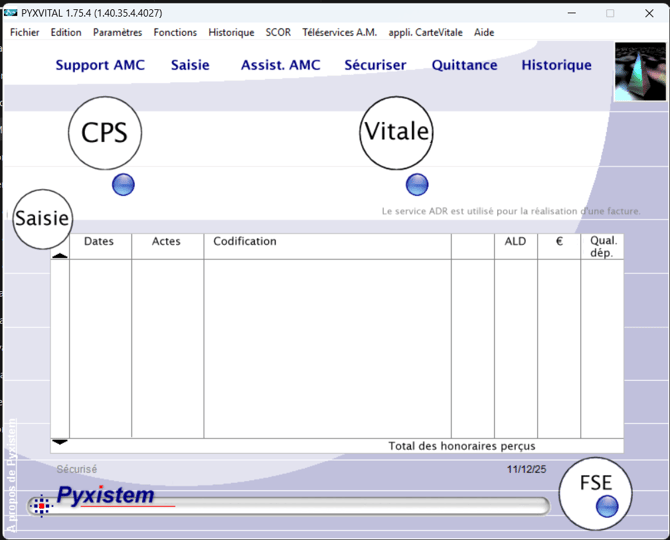
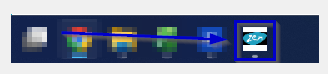
S'il ne s'ouvre pas, cliquez sur l'icone suivante sur votre barre de tâche :
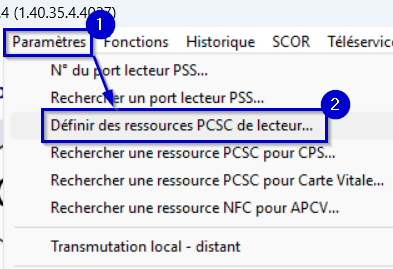
Cliquez sur "Paramètres" puis sur "Définir des ressources PCSC de lecteur"
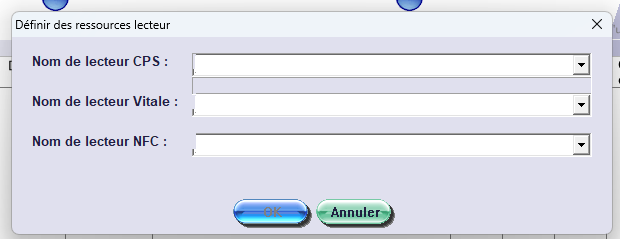
Cet encart s'affiche :
 v
v
Si l'encart qui s'affiche ne possède pas la ligne "Nom de lecteur NFC" et que vous souhaitez installer un lecteur NFC ou QR code, votre version de Pyxvital doit être mise à jour ; contactez votre Expert aux coordonnées habituelles.
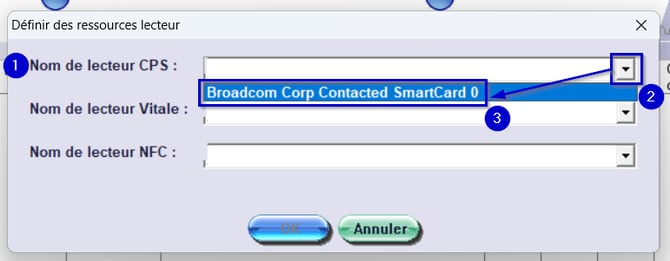
Pour la lecture de cartes CPS, sélectionnez votre lecteur de carte CPS dans la liste :
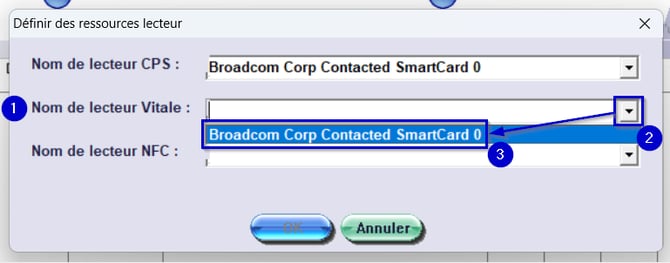
Pour la lecture de cartes vitales, sélectionnez votre lecteur de carte vitales dans la liste :
Pour l'utilisation de NFC et la lecture de QR codes, sélectionnez votre lecteur dédié dans la liste :
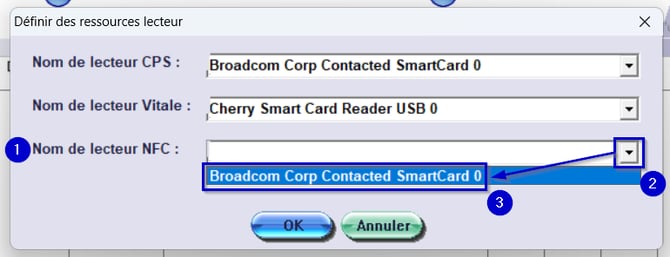
Une fois tous vos lecteurs paramétrés, cliquez sur "OK" :

Un encart de validation s'ouvrira pour chaque lecteur paramétré, cliquez sur "OK" :
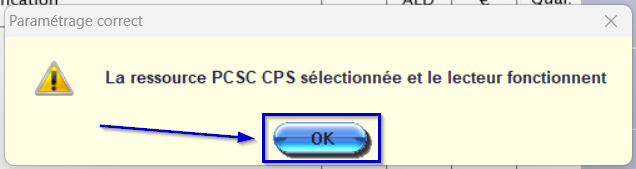
Si vous avez paramétré un lecteur CPS et un lecteur cartes vitales, cet encart s'affichera pour chaque lecteur paramétré.
Vos lecteurs sont à présent paramétrés et prêts pour la facturation.
L'astuce de la cryptolib
Déterminez le nom de vos lecteur en vous aidant de la cryptolib.
Faites un clic-droit sur la cryptolib :
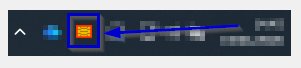
Si votre cryptolib ne s'affiche pas, elle est probablement masquée :
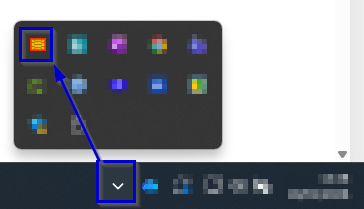
Cet encart s'affiche :
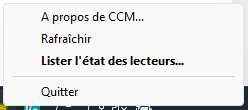
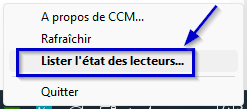
Cliquez sur "Lister l'état des lecteurs" :
Cet encart s'affiche :
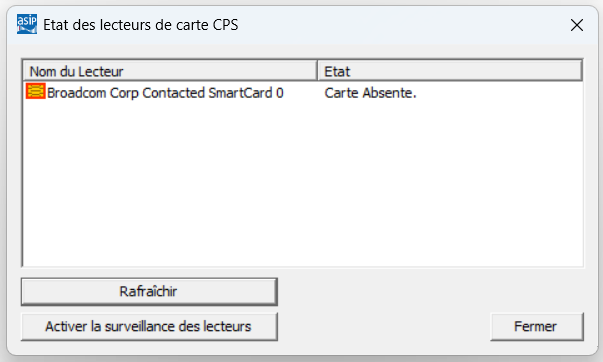
La liste qui s'affiche peut être plus ou moins longue en fonction des lecteurs détectés sur votre poste.
Dans cet exemple, un seul lecteur est détecté.
Insérez une carte dans le lecteur que vous souhaitez identifier.
Assurez vous que les autres lecteurs ne contiennent pas de cartes.
Cliquez sur "Rafraichir" :
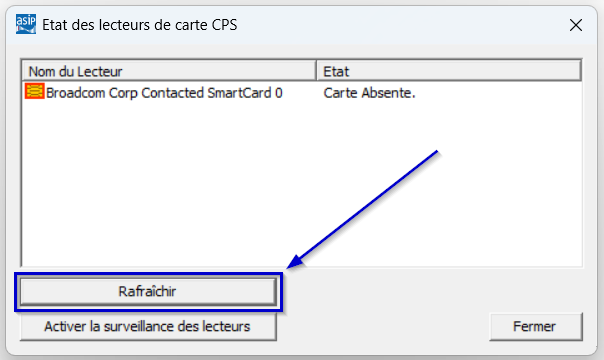
Le lecteur contenant la carte apparait alors avec une icone de puce électronique entourée de vert :
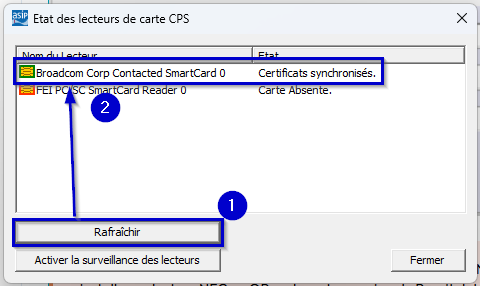
dans cet exemple, les lecteurs sont un lecteur intégré sur PC portable et un DC300.
Renouvelez l'opération jusqu'à avoir identifié tous vos lecteurs.
Retourner au paramétrage des lecteurs
Environnement Mac
Cherchez l'icone VitalZen située en haut à droite de votre écran.
Vous pouvez la trouver directement sur votre barre de menu :

puis faites un clic-droit sur le logo "VZ" ; cet encart apparait :
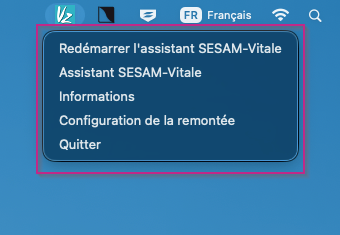
Ouvrez l'assistant SESAM-Vitale :
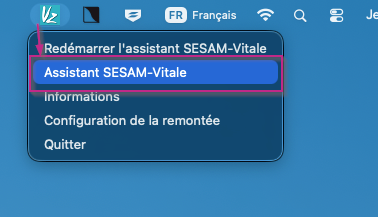
L'assistant SESAM-Vitale s'ouvre :
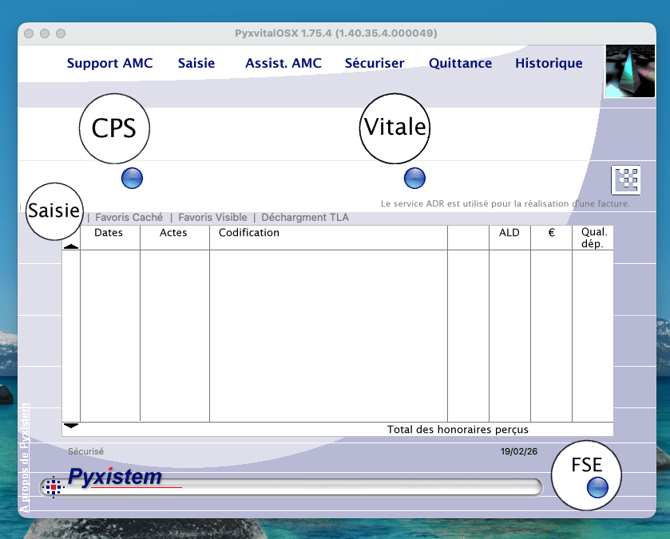
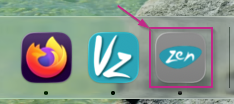
S'il ne s'ouvre pas, cliquez sur l'icone suivante sur votre barre de tâche :
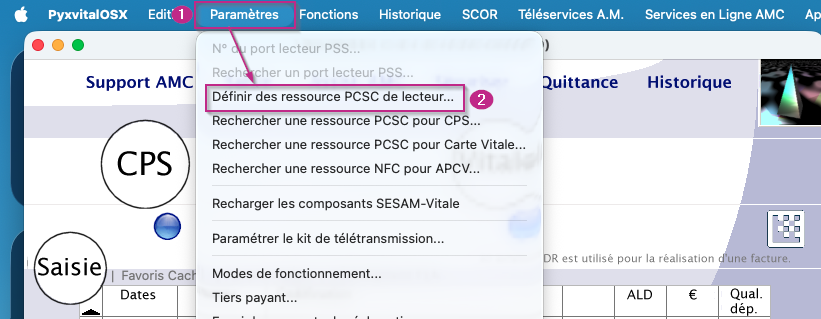
En haut sur la barre de menu, cliquez sur "Paramètres" puis sur "Définir des ressources PCSC de lecteur" :

Cet encart s'affiche :
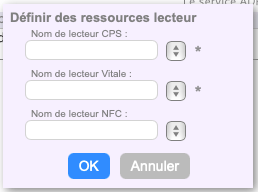
Si l'encart qui s'affiche ne possède pas la ligne "Nom de lecteur NFC" et que vous souhaitez installer un lecteur NFC ou QR code, votre version de Pyxvital doit être mise à jour ; contactez votre Expert aux coordonnées habituelles.
Pour la lecture de cartes CPS, sélectionnez votre lecteur de carte CPS dans la liste :
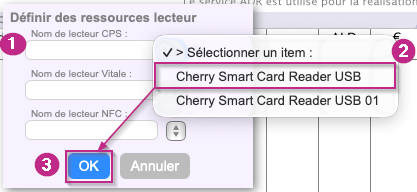
Pour la lecture de cartes vitales, sélectionnez votre lecteur de carte vitales dans la liste :
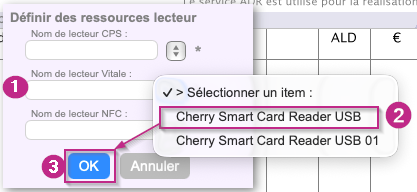
Pour l'utilisation de NFC et la lecture de QR codes, sélectionnez votre lecteur dédié dans la liste :
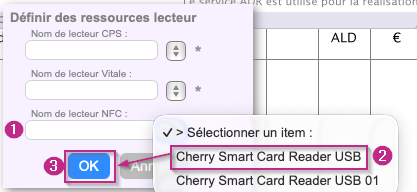
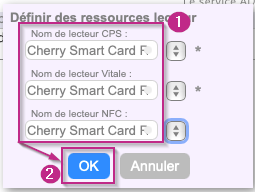
Une fois tous vos lecteurs paramétrés, cliquez sur "OK" :
Un encart de validation s'ouvrira pour chaque lecteur paramétré, cliquez sur "OK" :
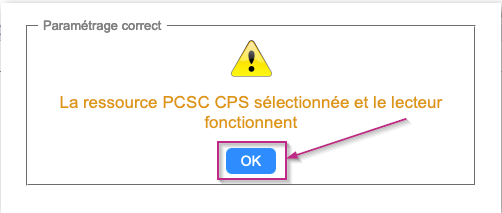
Si vous avez paramétré un lecteur CPS et un lecteur cartes vitales, cet encart s'affichera pour chaque lecteur paramétré.
Vos lecteurs sont à présent paramétrés et prêts pour la facturation.
L'astuce de DiagAM
Déterminez le nom de vos lecteur en vous aidant de DiagAM.
Dans le Dock, la barre de menu en bas, cliquez sur la recherche d'application :
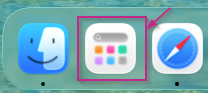
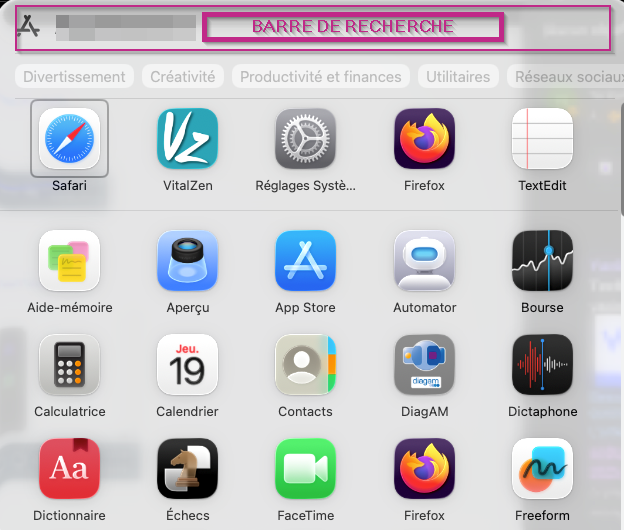
Une fenêtre s'affiche avec une barre de recherche :
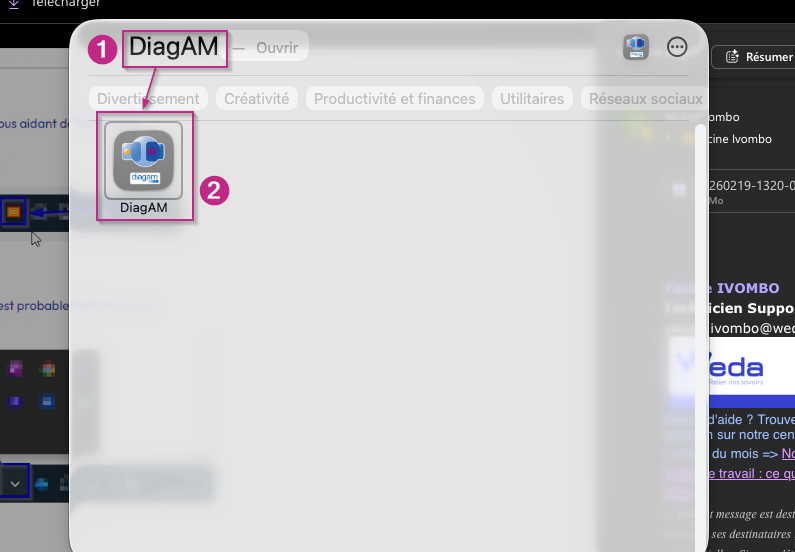
Tapez DiagAM dans la barre de recherche et cliquez sur l'application du même nom :
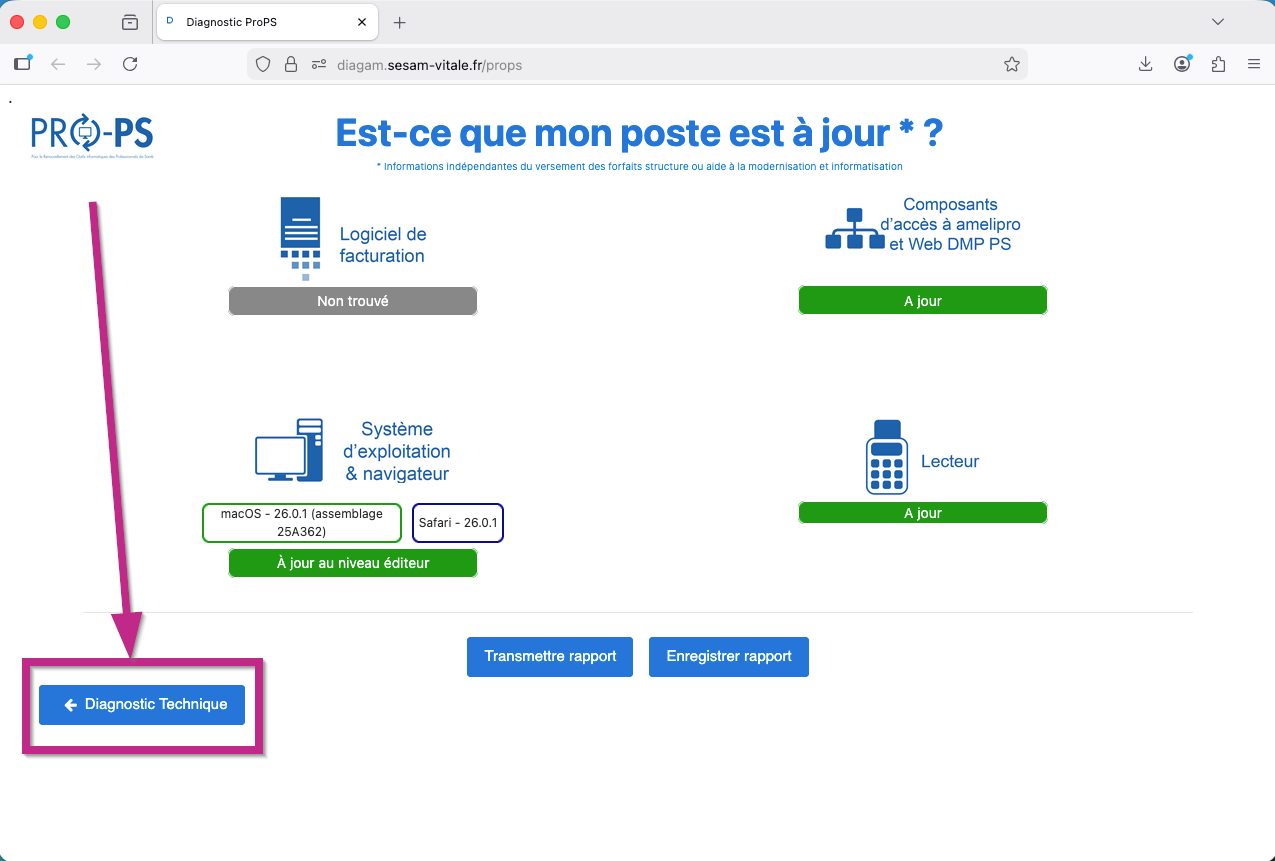
Un page de navigation, indiquant si votre poste est à jour, s'affiche. Cliquez sur "Diagnostic Technique" :
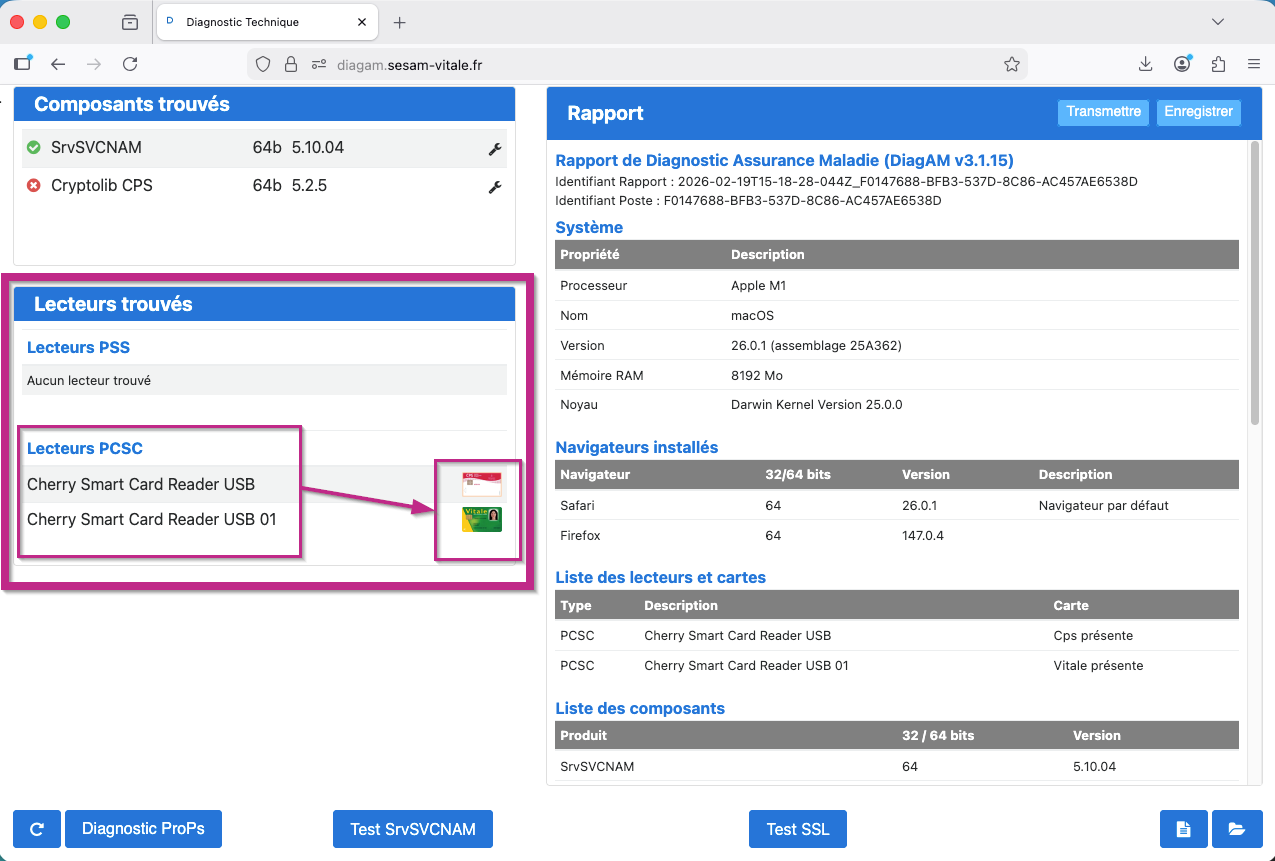
Une nouvelle page s’affiche. Dans le cadre "Lecteurs trouvés", vous verrez le nom de votre lecteur ainsi que le type de carte insérée, qu’il s’agisse d’une carte CPx ou d’une carte Vitale :
Si vous rencontrez des difficultés, n'hésitez pas à contacter votre Expert Weda aux coordonnées habituelles ou via ce formulaire.
Cette article vous a aidé ? Dites-le-nous en cliquant juste au dessous.
Vos retours nous permettent d’améliorer continuellement nos articles !