Important : A lire cette documentation on peut facilement penser que ce module est incroyablement complexe et inutilisable. Sachez que malgré toutes les options possibles, les fonctionnalités de bases sont TRÈS simples et qu'incorporer un résultat dans une fiche se fait en quelques secondes.
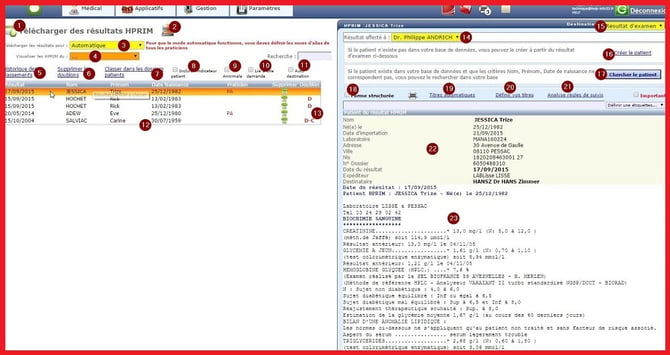
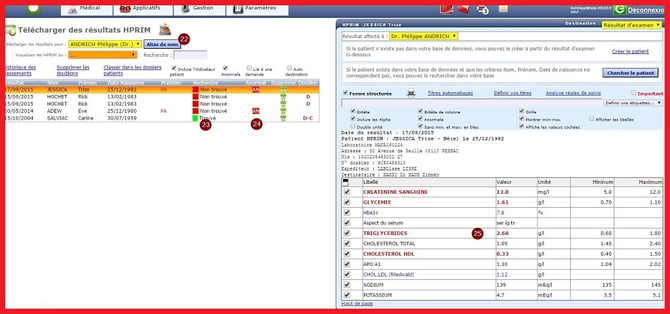
Table des matières :
-
Légende des fonctions numérotées par les puces
-
Fonctionnalités rapides
-
Fonctionnalités avancées
-
Je suis dans un cabinet de groupe, comment voir seulement mes résultats ?
-
Je veux pouvoir faire facilement des courbes et mon ROSP (indicateurs de la Sécurité Sociale)
-
A quoi correspond la case " Forme structurée " ?
-
Attribuer des titres à mes résultats
-
Les valeurs de suivis en mode graphique
-
Ajout manuel d'une valeur
-
Changer l'ordre d'affichage des résultats
-
Ajouter des valeurs directement visibles dans la fiche patient
-
Les valeurs de suivi personnalisé par patient
-
Nettoyer / Organiser sa biologie
-
Utiliser la biologie dans les courriers
-
Légende des fonctions numérotées par les puces :



Fonctionnalités rapides


Fonctionnalités avancées
Je suis dans un cabinet de groupe, comment voir seulement mes résultats ?
La méthode ponctuelle et/ou répétitive :
La méthode "une fois pour toute" :
- Au lieu du choix automatique, il faut prendre la ligne correspondant à votre nom (puce numéro 3),
- cela fera apparaître le bouton Alias de nom (voir puce numéro 24),
- cliquez sur le bouton " Alias de nom " pour faire apparaître la fenêtre suivante :
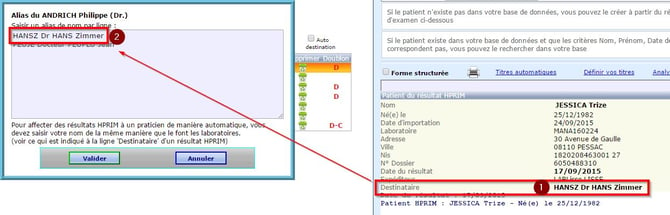
- Il faut chercher ce qui est écrit à la ligne " destinataire " dans l'en-tête du résultat (point 1 sur l'image ci-dessus) et le recopier dans le cadre de gauche, exactement de la même façon (vous pouvez faire un copier-coller pour éviter les erreurs).

Je veux pouvoir faire facilement des courbes et mon ROSP (indicateurs de la Sécurité Sociale)
- Si ce bouton est présent, le résultat est au format hprimnet version 3
- S'il est absent, c'est que le résultat est au format hprimnet version 1.
Dans ce dernier cas, il est fortement recommandé d'appeler le laboratoire pour demander à ce qu'il configure vos envois au format hprimnet version 3.
A quoi correspond la case " Forme structurée " ?
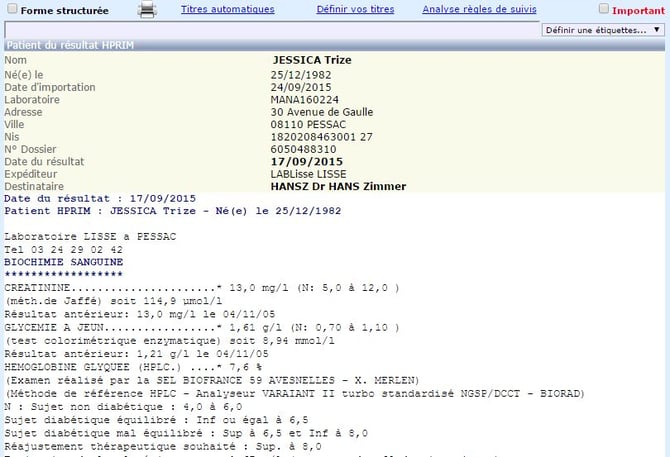
- Sous forme de courrier : (case décochée).
- Sous forme de tableau : (case cochée).
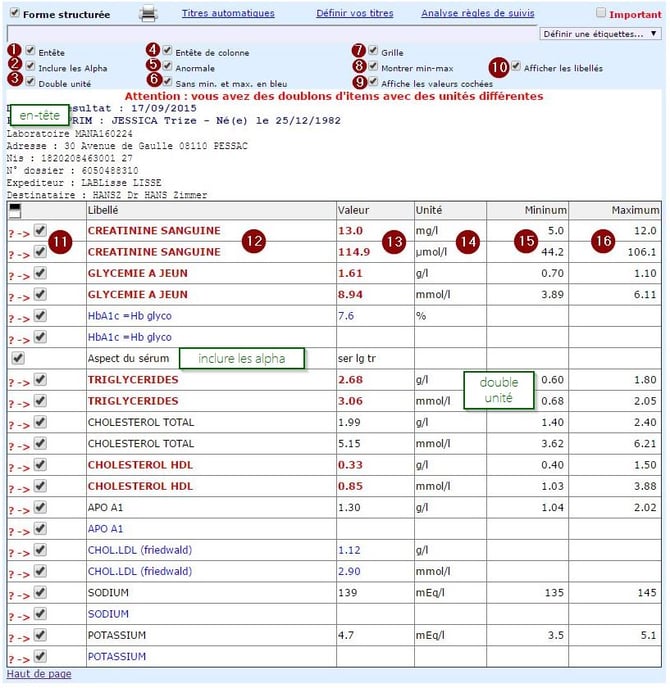
Explication des puces numérotées de l'illustration "sous forme de tableau" :
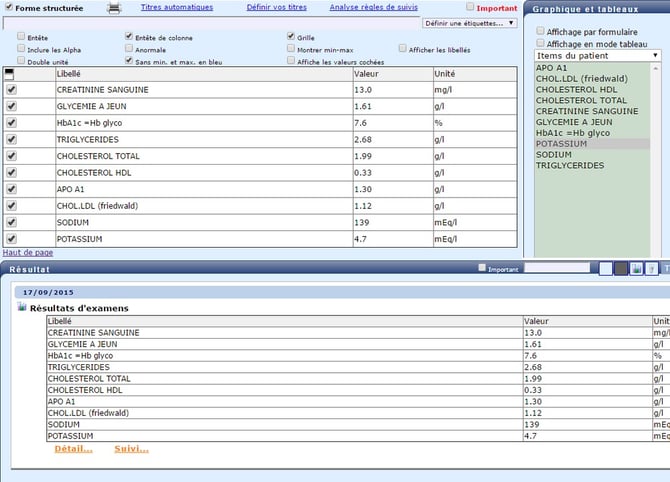
- Ci-dessous la case "Affiche les valeurs cochées" n'a pas été cochée. Dans la fiche du patient, l'intégralité du résultat est écrit.
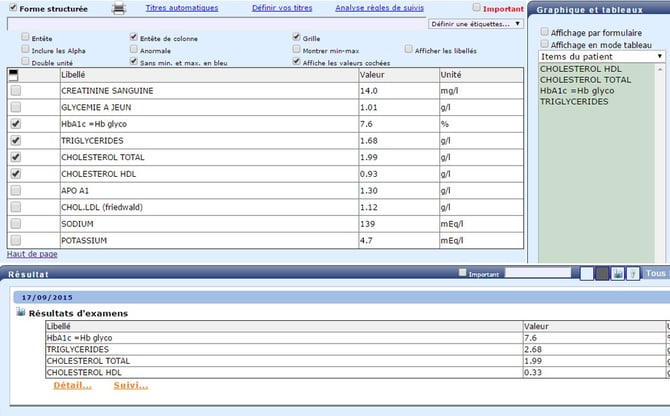
- Ci-dessus, la case "Affiche les valeurs cochées" a été cochée et seules certaines valeurs sont choisies. Dans la fiche patient, seules ces valeurs ont été écrites.
Attribuer des titres à mes résultats
Méthode automatisée
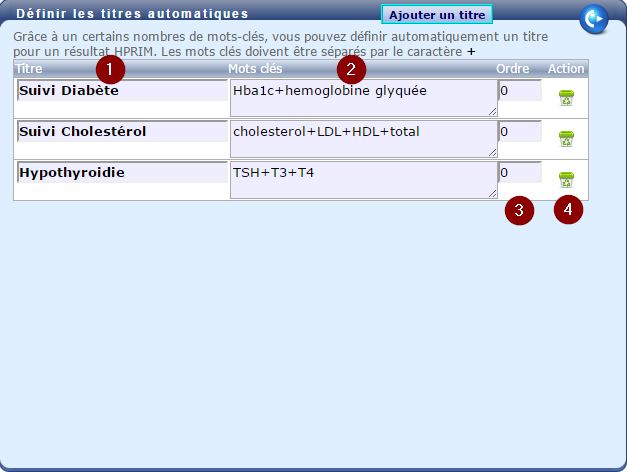
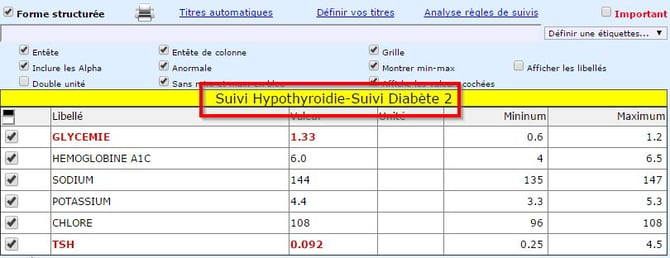
Les titres sont cumulatifs. Si plusieurs conditions sont remplies, Weda affichera les titres les uns à la suite des autres.
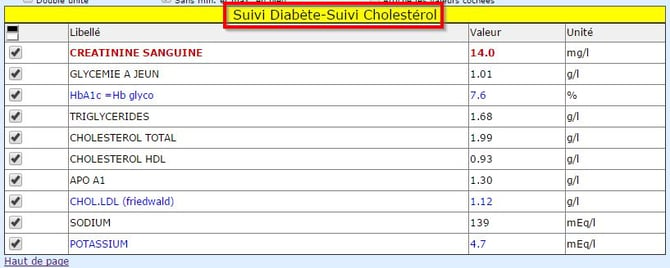
- Affichage dans la fenêtre de gestion des résultats Hprim :
Sont affichés les titres "suivi diabète" car Weda a trouvé le texte "Hba1c" et "suivi cholestérol" car il a trouvé les mots cholestérol, total, hdl et ldl (notez qu'un seul de ces termes aurait suffit, car les conditions ne sont pas cumulatives).
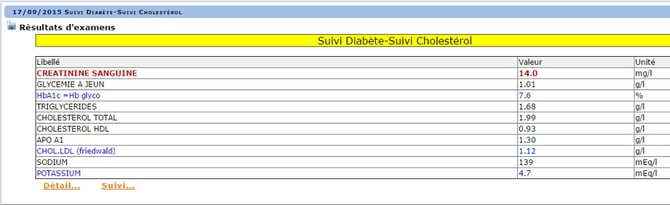
- Affichage dans la fiche du patient :
Méthode manuelle
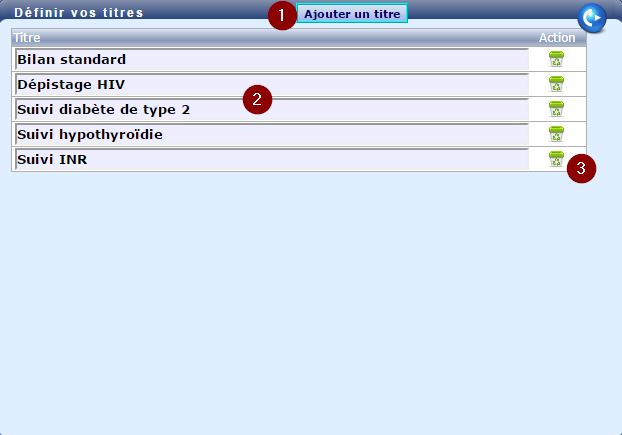
- Commencez par cliquer sur le bouton numéro 1 pour ajouter un titre manuellement.
- La liste des titres déjà saisis apparaît dans le cadre (voir puce numéro 2). Pour renommer un titre il suffit de cliquer dans la ligne que l'on souhaite modifier et de saisir les corrections.
- Pour supprimer un titre, cliquez sur la corbeille.
- Pour affecter un titre manuellement, il suffit lorsque le résultat est affiché, de cliquer sur le bouton qui fait apparaître la liste déroulante et de choisir le titre que l'on souhaite utiliser.

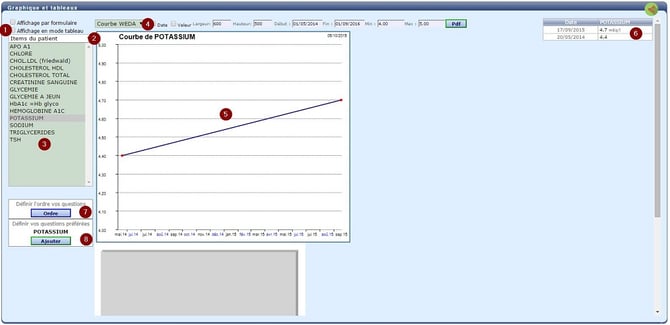
Les valeurs de suivis en mode graphique

Ajout manuel d'une valeur
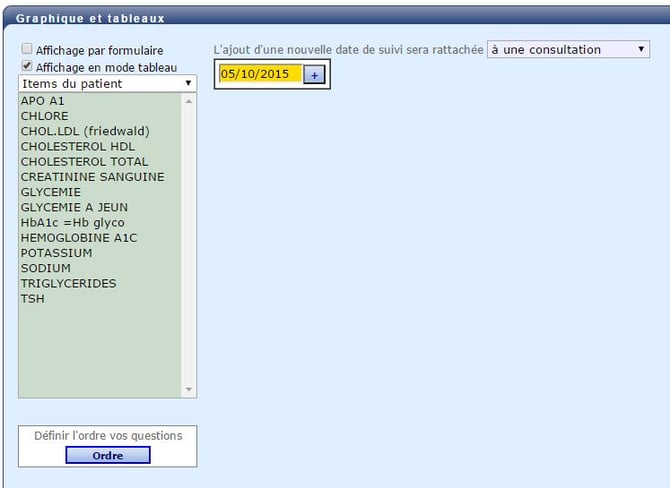
- Il est possible d'ajouter manuellement une valeur. Pour cela, il est indispensable que la case "Affichage en mode tableau" soit cochée.
- C'est seulement lorsqu'elle est cochée que le bouton " + " est affiché.
- Pensez à éventuellement corriger la date à partir du cadre jaune à gauche du " + ".

Changer l'ordre d'affichage des résultats
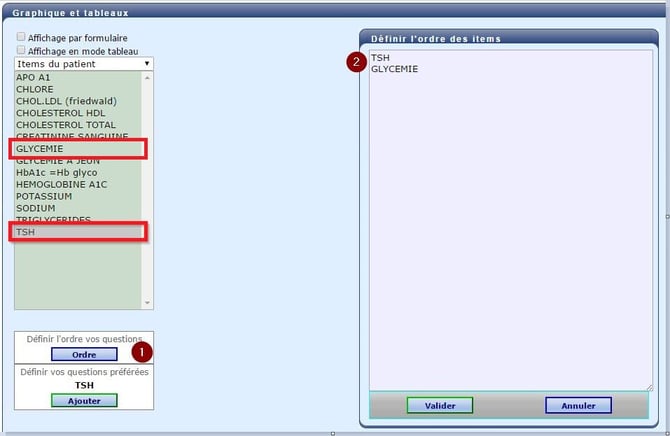
- Dans la capture d'écran ci-dessous les libellés sont affichés, logiquement, dans l'ordre alphabétique.
- Si la liste est relativement courte, cela ne pose généralement pas de problèmes particuliers.
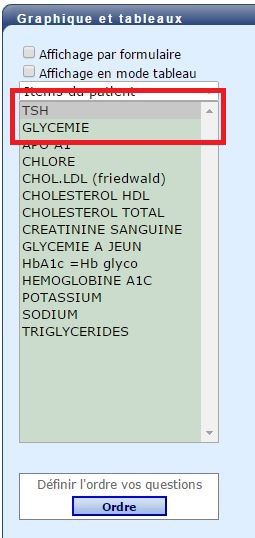
- En revanche, dans le cas d'une liste longue, nécessitant l'utilisation de l'ascenseur, il peut être intéressant de regrouper les libellés pertinents tout en haut de la liste.
Pour cela, cliquez sur le bouton "Ordre" (puce numéro 1 de la capture ci-dessous) pour afficher la fenêtre "Définir l'ordre des items" (puce numéro 2 de la capture ci-dessous) .
Dans ce cadre écrivez, dans l'ordre que vous souhaitez, les noms des items.
- Attention : Il faut respecter la casse (minuscule, majuscule, espace...).
Ajouter des valeurs directement visibles dans la fiche patient
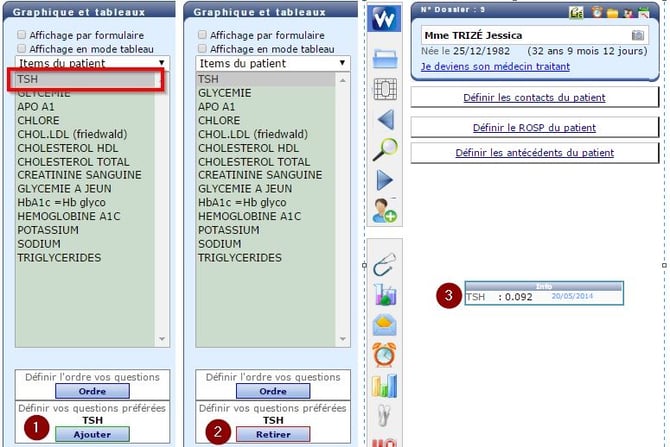
- Lorsque vous cliquez sur le nom d'une valeur, un bouton "Ajouter" apparaît (voir la puce numéro 1 sur l'écran ci-dessous).
- Si vous cliquez dessus, il se transformera en "Retirer" (voir la puce numéro 2 sur l'écran ci-dessous).
- Si vous retournez sur la fiche du patient, une petite fenêtre flottante sera visible. Elle affichera la dernière valeur des libellés que vous aurez choisi d'ajouter (voir la puce numéro 3 sur l'écran ci-dessous).
Remarque : Tout n'étant pas parfait, la position de la fenêtre dans la fiche du patient ne peut pas être fixée définitivement. Elle apparaîtra là où elle veut et non pas là où vous l'aviez placée.
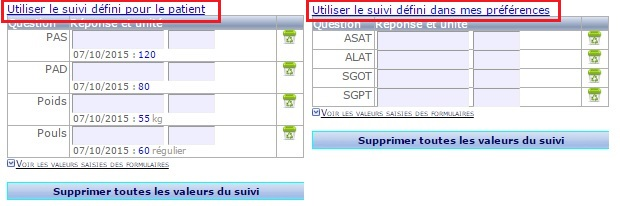
Les valeurs de suivis personnalisées par patient
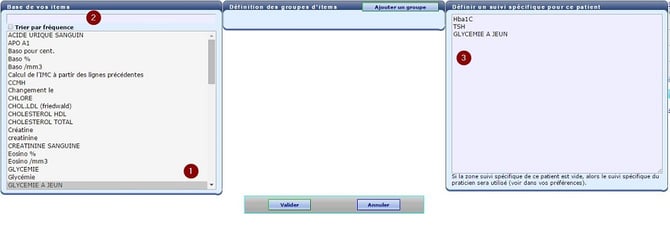
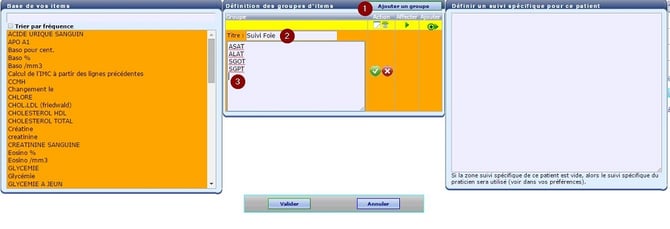
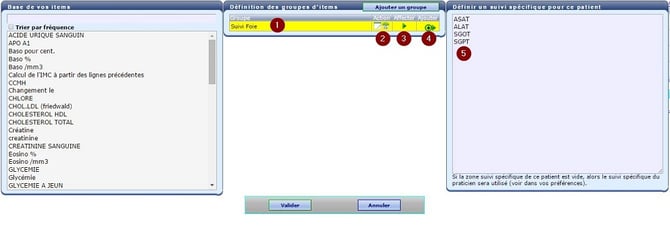
- il est possible de définir un suivi personnalisé par patient et un autre suivi général pour tous les patients.
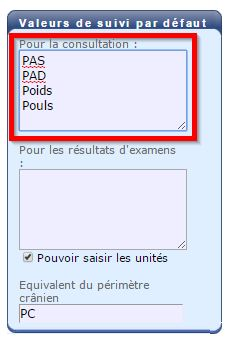
- Par exemple, pour tous les patients, vous souhaitez noter la tension systolique et la tension diastolique ainsi que le poids et le pouls.
- Mais, pour certains patients, en plus des valeurs génériques, vous avez besoin de faire un suivi personnalisé (hémoglobine glyquée ou TP/INR).
Définition d'un suivi général
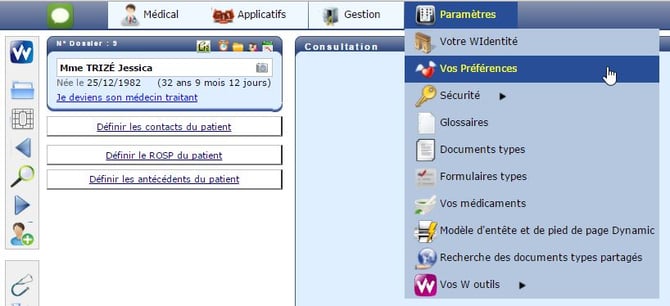


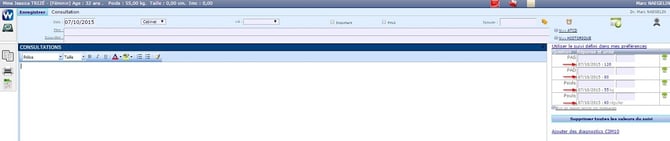

Définition d'un suivi personnalisé par patient
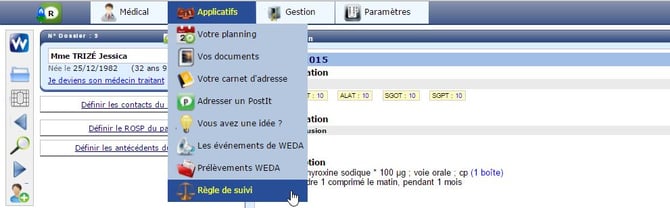
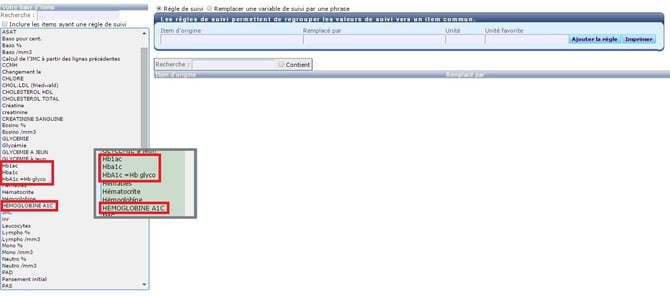
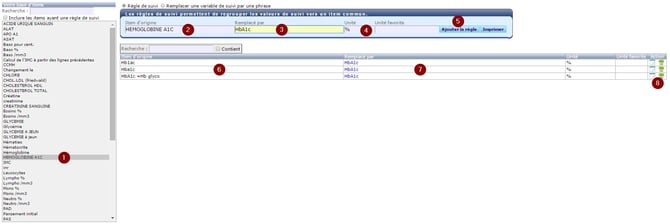
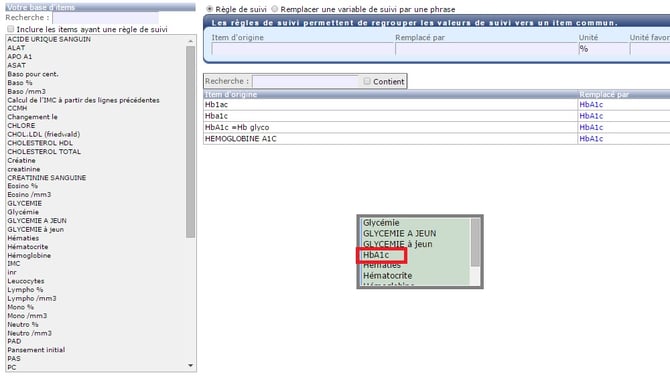
Nettoyer / Organiser sa biologie
Utiliser la biologie dans les courriers
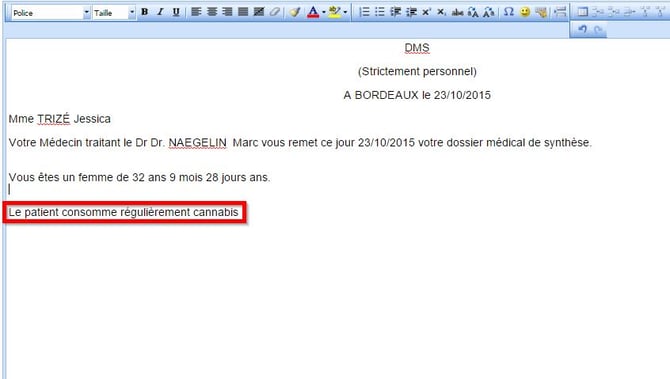
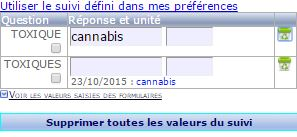
- Vous suivez les toxiques de certains de vos patients. Dans le suivi personnalisé, vous avez défini une variable "TOXIQUES".
- Lors de la consultation, vous mettez comme valeur à cette variable "cannabis".
- Dans les règles de suivi, nous allons cocher la case "Remplacer une variable de suivi par une phrase".
- Dans la case "Question", nous saisissons le nom de la variable "TOXIQUES" (puce numéro 1 dans la capture d'écran ci-dessous).
- Cette variable peut "exister" ou ne "pas exister", c'est-à-dire que si vous avez saisi une valeur elle "existe", si aucune valeur n'a jamais été saisie, elle n"existe pas" (puce numéro 2 dans la capture d'écran ci-dessous).
- Ensuite, pour chaque valeur, nous allons écrire la phrase que nous souhaitons voir apparaître dans notre courrier. (puce numéro 3 dans la capture d'écran ci-dessous)
- Finalement cliquez sur "Ajouter une phrase" pour valider (puce numéro 4 dans la capture d'écran ci-dessous).

- L'utilité est pour vos courriers. Si vous êtes dans un environnement qui est propice à la "routine", cela permet de remplir plus rapidement vos courriers, en saisissant un minimum de texte.
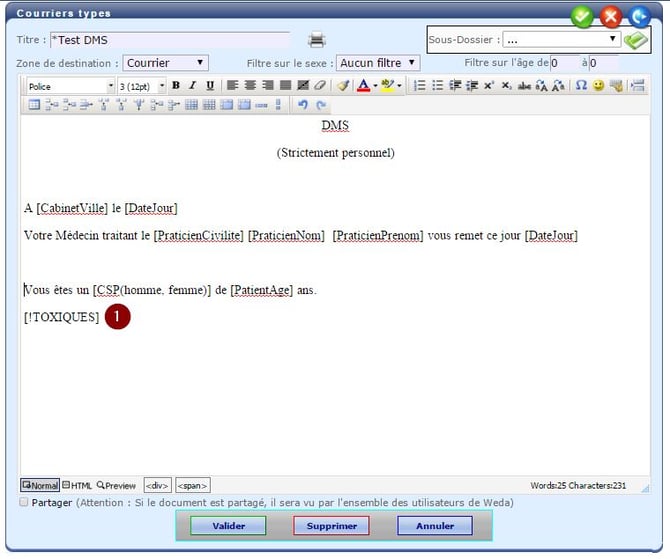
- Pour cela, il faut créer un modèle de courrier. Dans ce modèle, il faudra saisir le nom de la variable de la façon suivante :
- [!TOXIQUES] (le nom de la variable entre crochets avec un point d'exclamation au début), (puce numéro 1 dans la capture d'écran ci-dessous).