
Facturer dans PYXVITAL
Commencez par afficher le module local :
Trouvez le client Vitalzen sur votre poste dans votre barre des tâches :
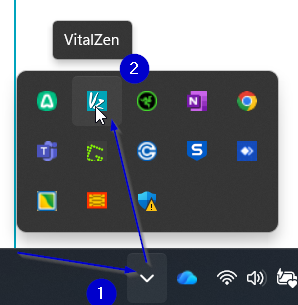
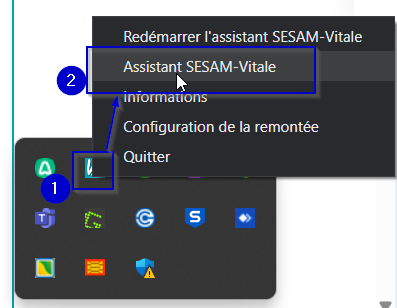
Faites un clic droit sur le logo « VZ » et Sélectionnez « Assistant SESAM-Vitale » :
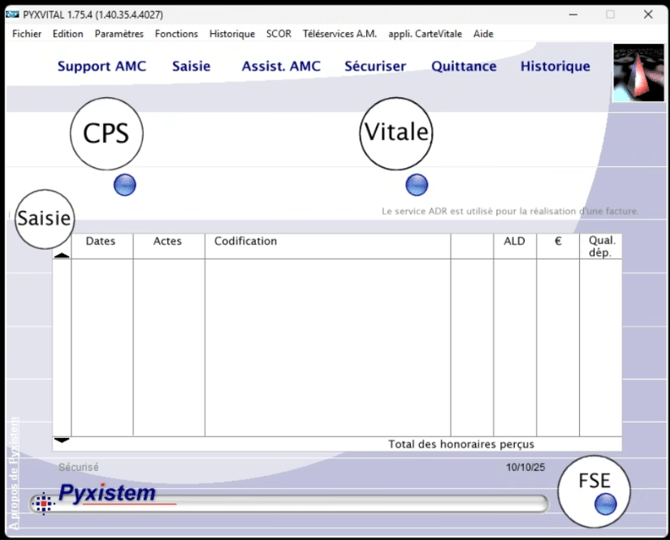
Pyxvital s’ouvre :
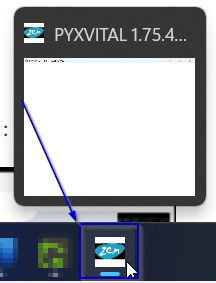
Si la fenêtre n’apparait pas, cliquez sur l’icône Pyxvital qui clignote dans la barre de Windows en bas :
- Lire la Carte Professionnelle de Santé (CPS)
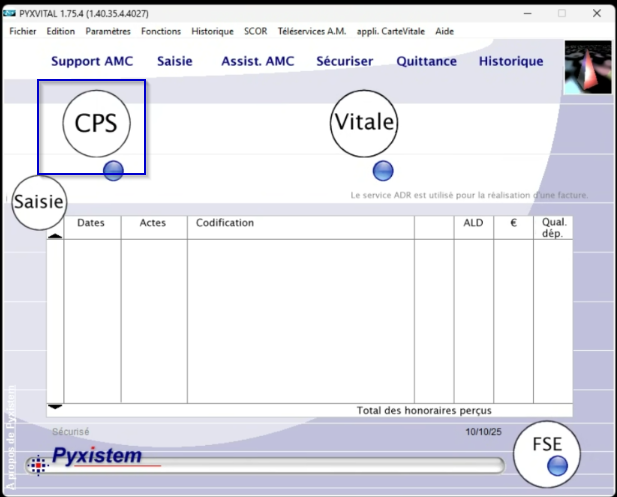
Cliquez sur le rond « CPS » pour déclencher la lecture CPS :
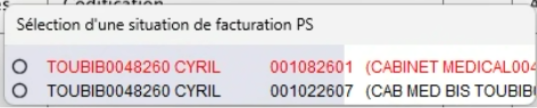
Si vous avez plusieurs situations, sélectionnez celle de votre cabinet :
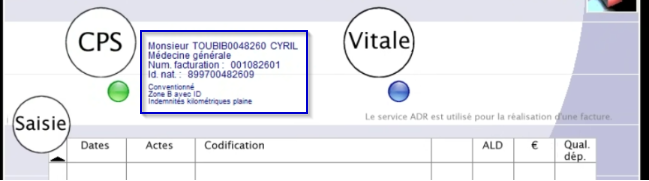
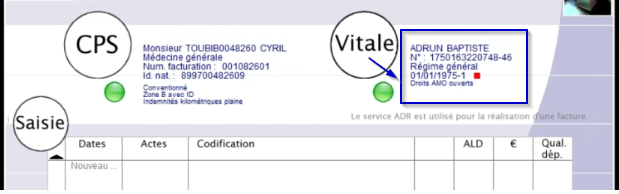
Votre identification apparait a côté du Rond CPS.
- Lire la Carte Vitale (CV)
Cliquez sur le rond "Vitale" pour déclencher la lecture de la carte vitale :
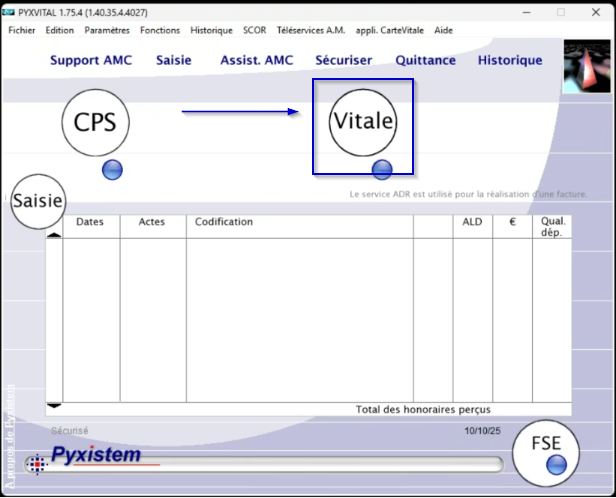
Si il y a plusieurs bénéficiaires, sélectionnez-le en cliquant sur son nom.
L’identification du patient apparaitra a côté du Rond « Vitale » après quelques secondes (Vérification ADRi) :
- Saisir un acte
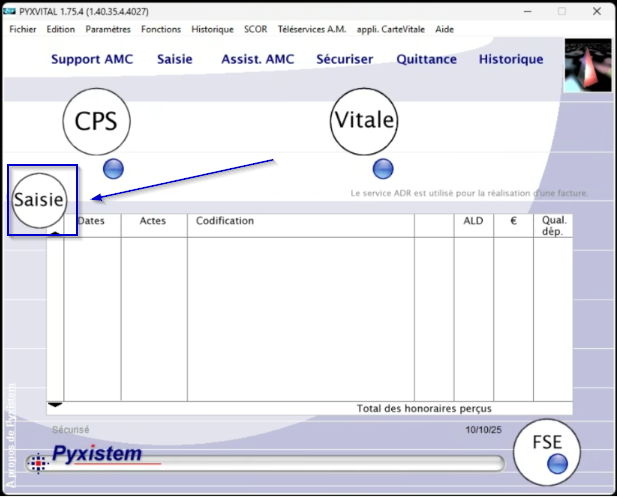
Cliquez sur le rond « Saisie » :
Définition des paramètres de la FSE
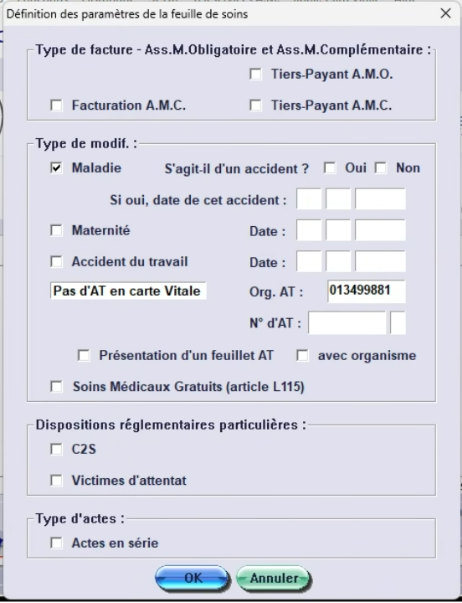
Dans cette fenêtre vous allez pouvoir définir le tier-payant et le Motif de la FSE (Maladie, Maternité, Accident du travail, etc.) :
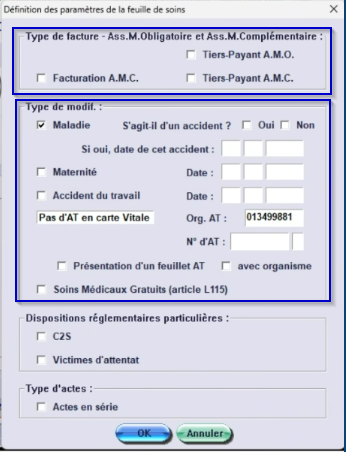
Si vous cochez « Maladie », cochez la case "non" si ce n’est pas un accident du droit commun :

Valider cette fenêtre avec le bouton « OK »

Définition de la prestation
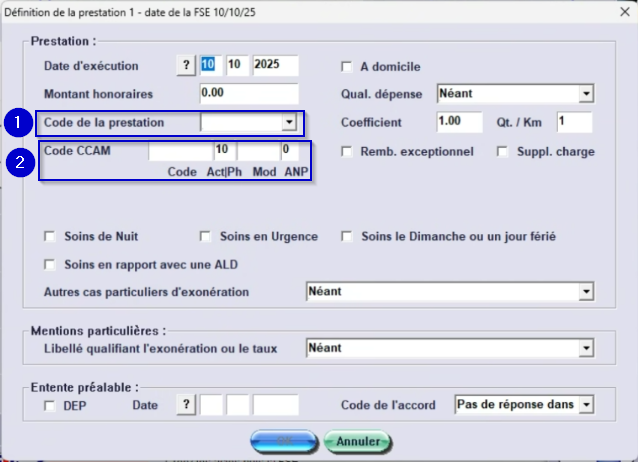
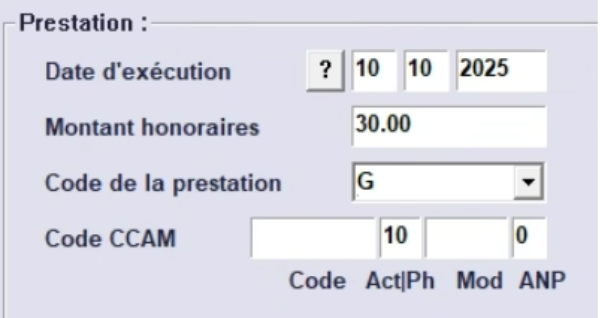
1 . Acte NGAP
Dans le cas d’un acte NGAP, vous pouvez sélectionner l’acte dans le champ « code de la prestation » ou le saisir en MAJUSCULE
2 . Acte CCAM
Dans le cas d’une facturation d’un acte CCAM, vous devez saisir en MAJUSCULE le nom de l’acte dans le champ « code CCAM ».
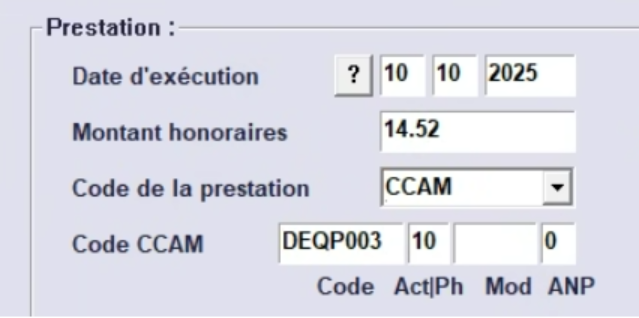
Vous pouvez valider la fenêtre avec le bouton « OK » :
Pour saisir d’autres actes, il vous suffit de cliquer à nouveau sur le rond « Saisie » :
- Sécuriser la FSE
Une fois les actes saisis, vous devez sécuriser la FSE en cliquant sur le rond FSE en bas à droite :
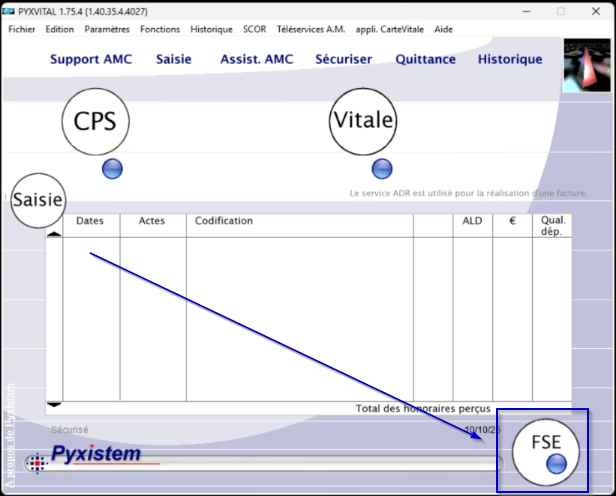
Selection du Parcours de soins
Vous devrez ensuite sélectionner le parcours de soins :
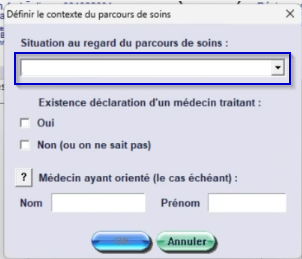
Sélectionnez votre situation, par exemple ici "médecin traitant" :
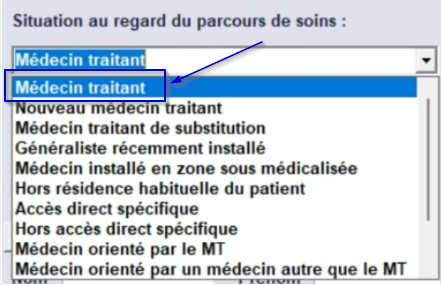
Saisissez les autres informations si nécessaire.
Valider avec le bouton « OK » :
Une fois la FSE sécurisée, vous revenez dans la fenêtre de Pyxvital avec tous les voyants au vert dont celui a côté du rond « FSE » qui signifie que la FSE a bien été créée :

- Télétransmission
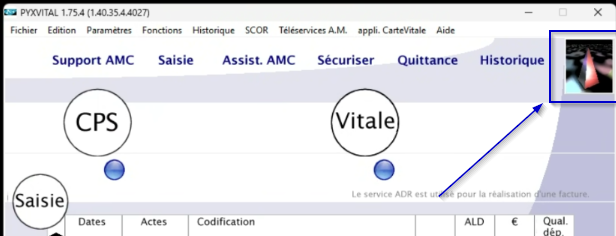
Pour télétransmettre vos FSE, vous devrez cliquer sur le logo de la pyramide qui tourne en haut à droite :
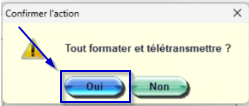
Ce message s'affiche :
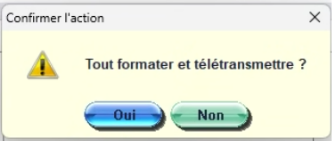
Cliquer sur « Oui » :
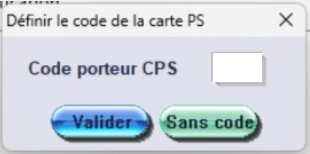
Un nouvel encart vous demande votre code porteur :
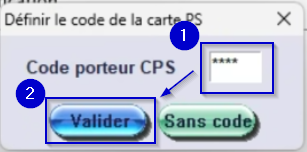
Saisissez le code porteur de la CPS et cliquez sur « Valider » :
A la fin du processus de télétransmission, le message « Fin du Vidage NOEMIE » vous
annoncera que le processus de télétransmission est terminé :

Vos FSE ont été transmises.
En cas de difficultés, n'hésitez pas à contacter votre Expert aux coordonnées habituelles.