
INTERFACE WIDENTITE
GERER VOS SIGNATURES
ASSOCIER UNE SIGNATURE A UNE PREFERENCE UTILISATEUR
- Accéder aux préférences utilisateur
- Réassigner un type de document à une autre signature
- Retirer une association
- Utiliser l’action “Tout associer”
- Utiliser l’action “Tout retirer”
Accéder à la WIdentité:
-
Allez dans Paramètres -> WIdentité
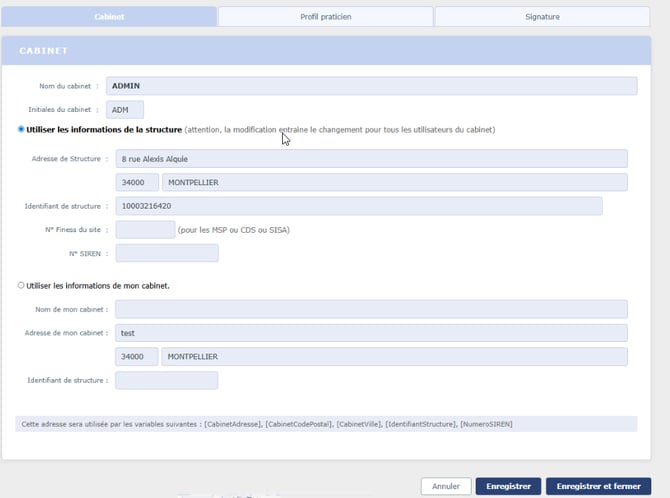
La page WIdentité s’ouvre avec une organisation par pages / onglets.
Naviguer entre les onglets:
-
Cliquez sur l’onglet souhaité, par exemple Signatures ou Préférences.
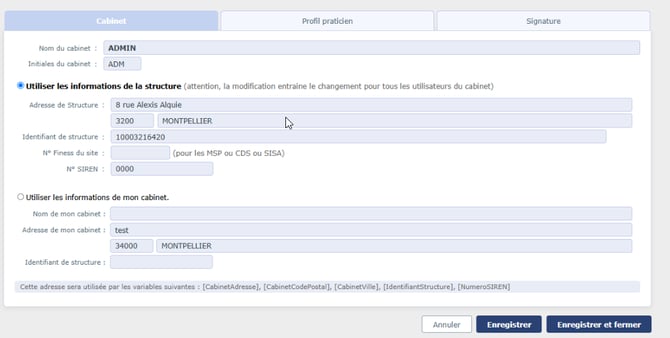
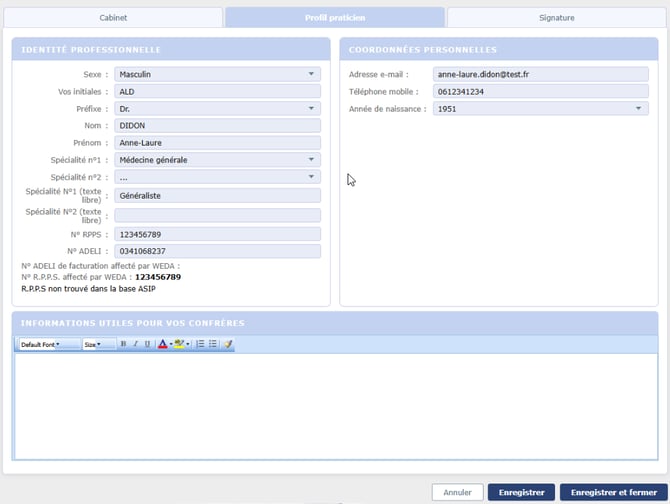
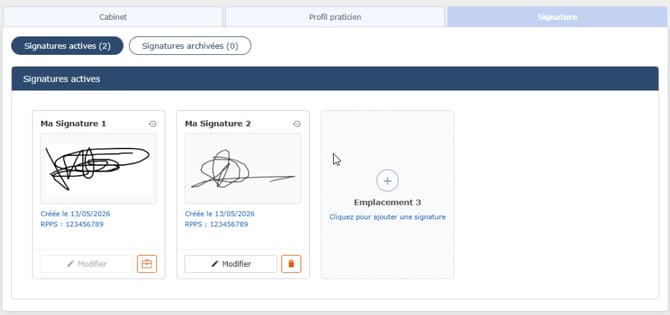
Le contenu de la page change sans quitter la Widentité.
Vous consultez la section sélectionnée tout en restant dans le même parcours de paramétrage.
Enregistrer vos modifications:
-
Cliquez sur Enregistrer dans la barre d’action en bas de page.

Vos modifications sont enregistrées et vous restez sur la page active.
Enregistrer et fermer:
- Cliquez sur Enregistrer et fermer.

Vos modifications sont enregistrées et vous revenez au menu Paramètres.
Annuler vos modifications:
-
Cliquez sur Annuler.

Vos modifications sont enregistrées et vous revenez au menu Paramètres.
Comprendre les emplacements de signatures:
-
Ouvrez l’onglet Signatures.
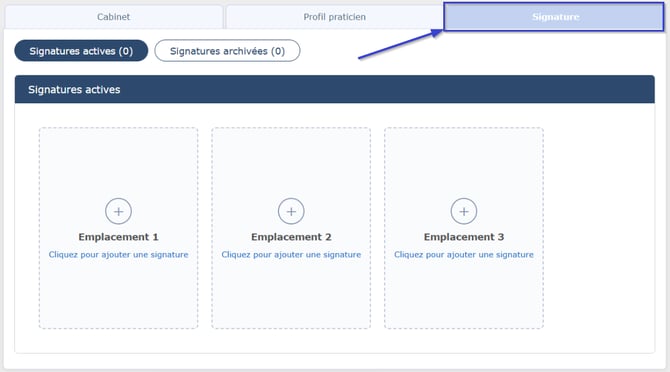
Vous voyez immédiatement :
- les signatures déjà créées.
- les emplacements encore disponibles.
- la limite maximale de 3 signatures.
Ajouter une signature dans un emplacement vide
- Cliquez sur un emplacement vide contenant le bouton ou l’icône d’ajout.
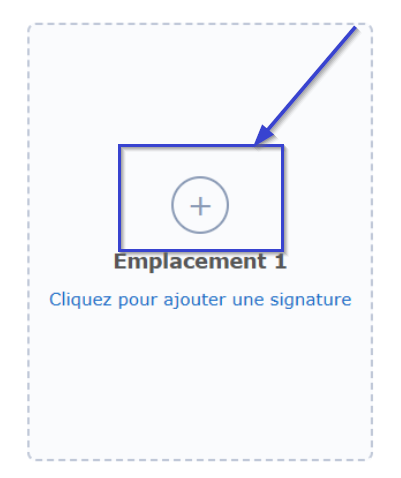
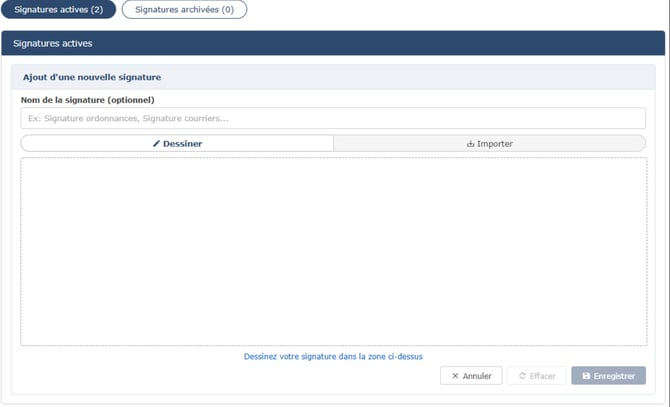
Vous pouvez commencer la création d’une nouvelle signature.
Créer une signature dessinée à la souris:
-
Dans la fenêtre de paramétrage, choisissez le mode de signature dessinée.

- Maintenez le bouton gauche de la souris appuyé.
- Dessinez votre signature dans la zone prévue.
- Relâchez le bouton de la souris une fois la signature terminée.
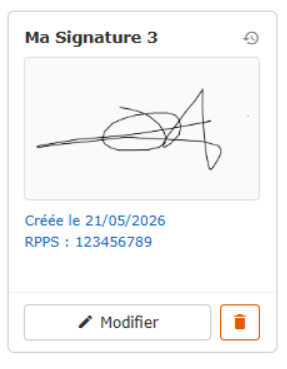
- Cliquez sur Enregistrer.

La signature est enregistrée dans l’emplacement sélectionné et apparaît sous forme de carte signature :
Importer une image de signature:
-
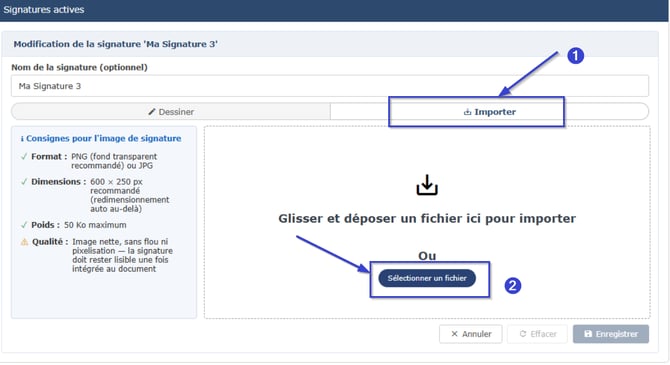
Dans la fenêtre de paramétrage, choisissez le mode Importer et sélectionner un fichier
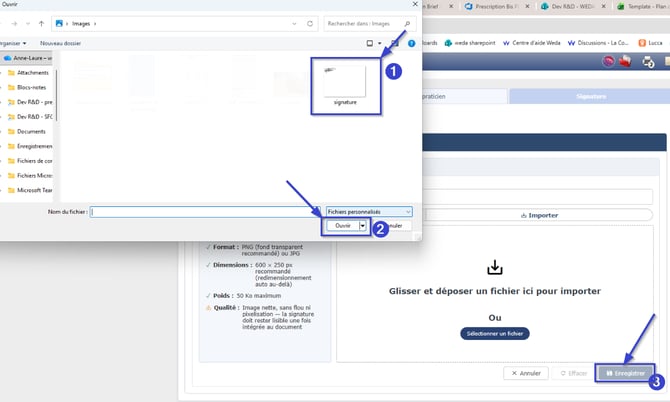
- Sélectionnez l’image de votre signature depuis votre ordinateur.
- L'image est chargée dans l'outil de paramétrage :
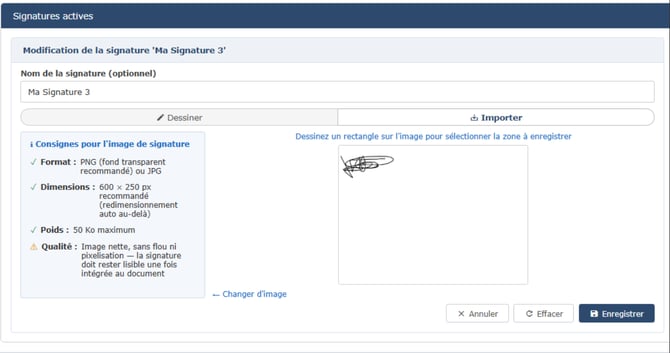
Avant d’importer votre image, vérifiez qu’elle respecte les recommandations suivantes :
- Image nette et lisible- Fond blanc ou transparent
- Signature centrée
- Photo non floue
- Fichier de 50 Ko maximum
- Format PNG, JPG ou JPEG.
Une image de bonne qualité permet une meilleure restitution dans vos documents.
Sélectionner la zone de signature après import
- Après avoir importé votre signature, sélectionnez la zone contenant uniquement votre signature puis enregistrez la sélection
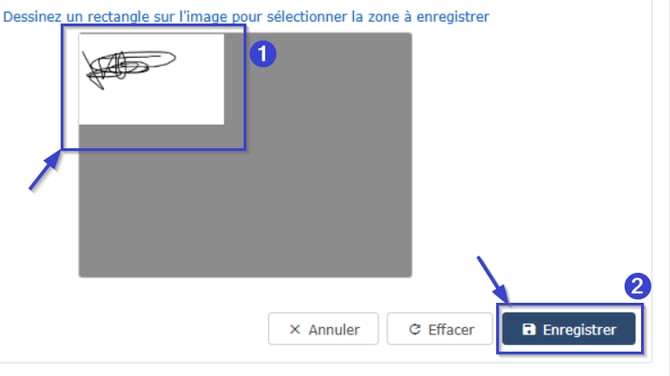
L’image est automatiquement recadrée sur la zone sélectionnée.
Il est possible de changer d'image sur l'écran d'import sans sortir du paramétrage.
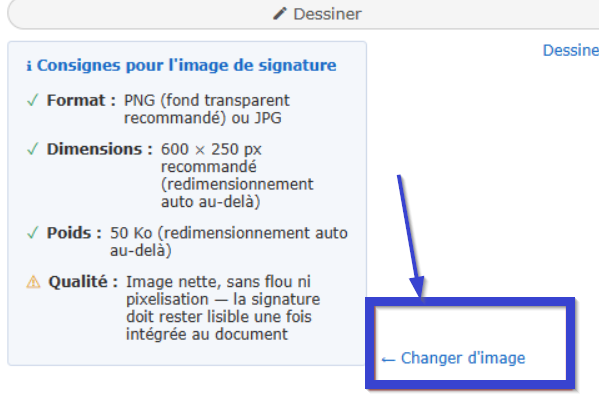
Enregistrer une signature importée
- Vérifiez l’aperçu de la signature (Modifiée ou non)
- Renseignez le nom de la signature si souhaité.
- Cliquez sur Enregistrer.

La signature importée apparaît dans l’emplacement prévu et peut être utilisée dans les préférences utilisateur.
Créer votre propre signature
-
Créez votre première signature puis enregistrez-là
Un message vous demande si vous souhaitez associer automatiquement cette signature aux types de documents disponibles dans les préférences utilisateur :
- Cliquez sur Oui pour associer automatiquement la signature aux documents disponible
- Cliquez sur Non pour ne faire aucune association automatique. La signature est quand même crée.
Comprendre la suppression du mode par défaut
S'il y a qu'une signature de paramétrée par défaut la signature sera associée à toute les types de documents qui l'utilisent.
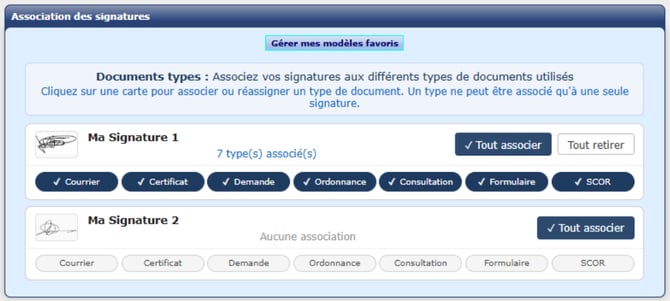
Dans le cas contraire, si il y a plusieurs signatures, on peut paramétrer par défaut la première. Pour cela, il faut aller dans Préférences utilisateur> Association des signatures>modifier les associations.
Modifier une signature:
La modification de la signature est uniquement possible si elle n'a pas a été utilisée sur un document. Dans le cas contraire il faudra l'archiver et en créer une autre.
-
Cliquez sur la carte de la signature à modifier puis sur Modifier.
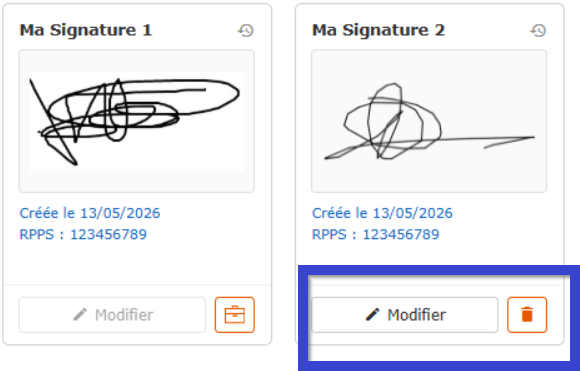
- Modifiez le nom, l’image ou la zone de signature.
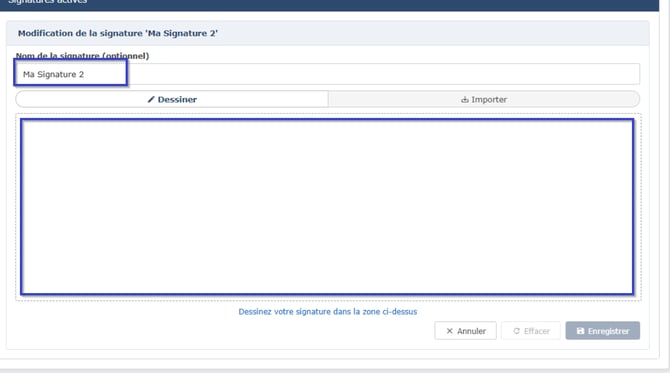
- Enregistrez.
La carte signature est mise à jour avec les nouvelles informations.
Supprimer une signature:
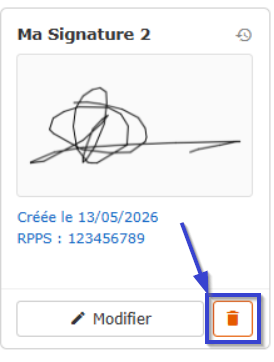
La signature est supprimable SI elle n'est pas utilisée sur au moins 1 document. Le logo "poubelle" est disponible.
- Cliquez sur le bouton "poubelle" pour supprimer la signature
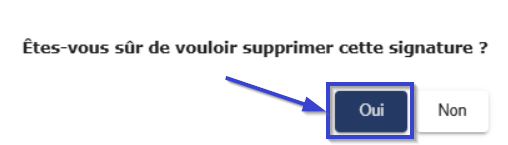
- Confirmez la suppression si une confirmation est demandée.
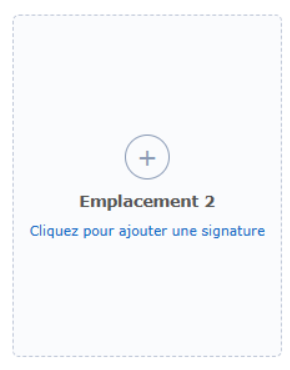
L’emplacement redevient vide et peut accueillir une nouvelle signature :
Archiver une signature:
-
Cliquez sur Archiver
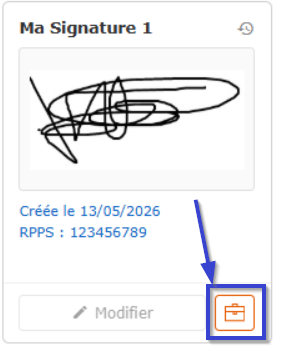
- Confirmez l’archivage si demandé.
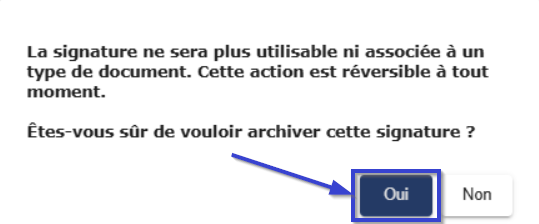
La signature n’est plus proposée pour les nouvelles utilisations, mais elle reste conservée pour l’historique et la traçabilité.
Restaurer une signature archivée
-
Accédez aux signatures archivées.

- Cliquez sur Restaurer.
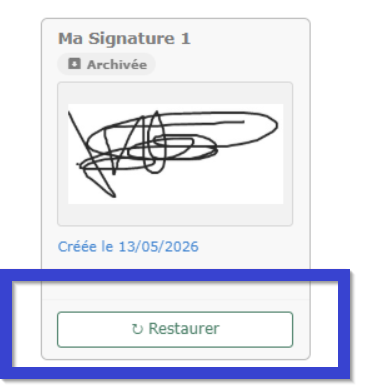
La signature redevient disponible, non supprimable, non modifiable
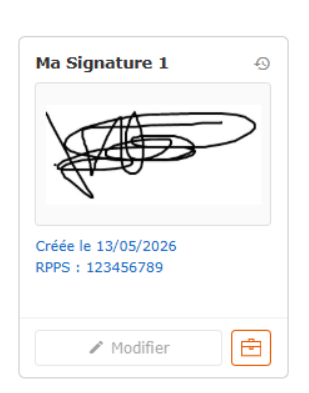
La signature n'est plus associée aux préférences des documents, il faut aller dans les préférences utilisateurs pour l'associer à nouveau.
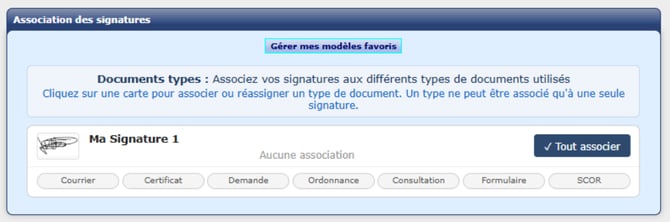
La signature peut de nouveau être associée à des types de documents.
Consulter l’historique d’une signature:
- Cliquez sur l’icône d’historique présente sur la carte signature
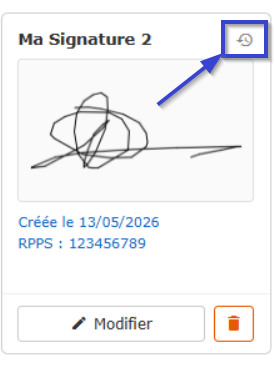
L’historique des actions liées à la signature s’affiche : 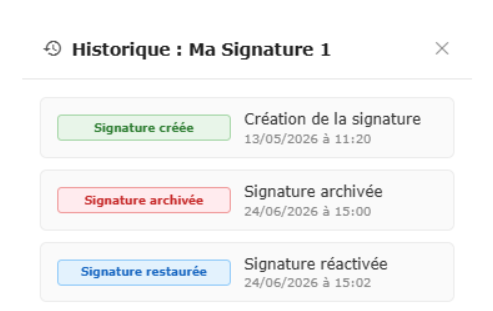
Vous pouvez consulter :
- La création
- Les modifications
- L’archivage
- La restauration
Accéder aux préférences utilisateur
- Ouvrez l’onglet Vos préférences dans les paramètres
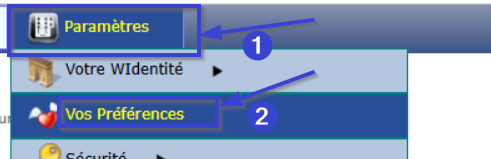
- Allez dans la section Association des signatures
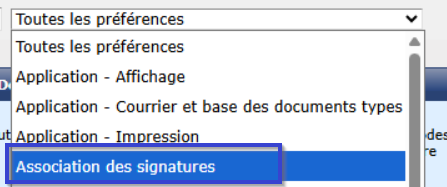
La liste des documents paramétrables s’affiche avec les signatures disponibles.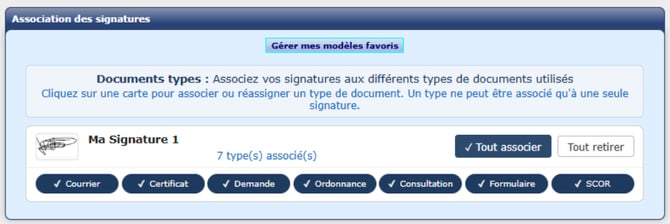
Réassigner un type de document à une autre signature
- Sélectionnez le type de documents souhaité
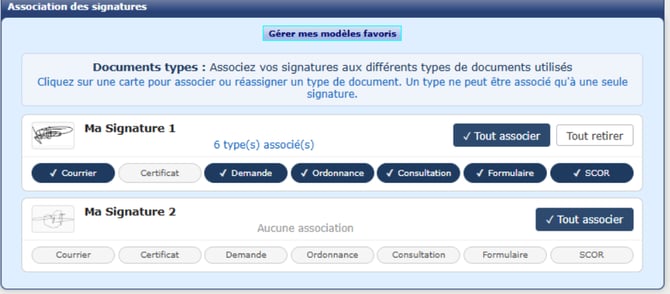
- Enregistrez.
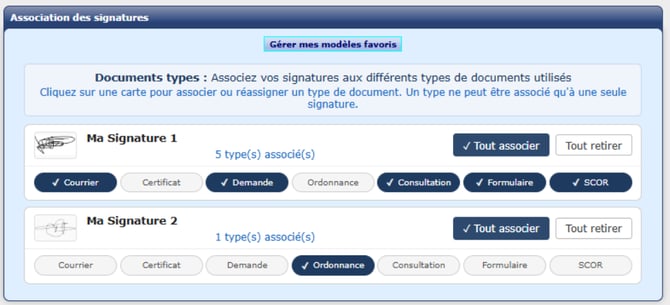
Le type de document est retiré de l’ancienne signature et associé à la nouvelle.
Retirer une association
- Cliquer sur le(s) type(s) à retirer
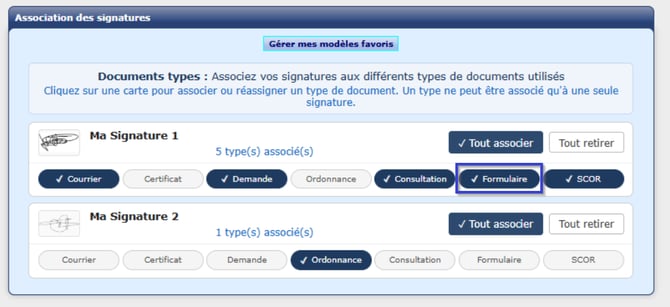
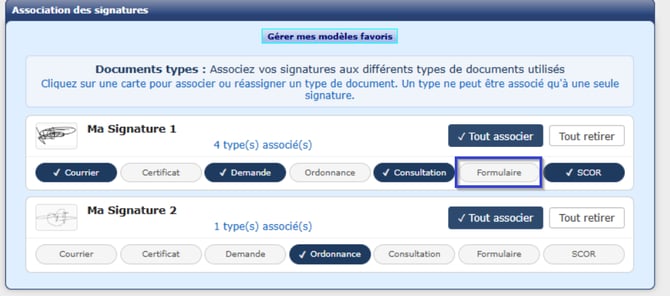
- Enregistrez.

Le lien entre la signature et le type de document est supprimé.
Utiliser l’action “Tout associer”
-
Sélectionnez une signature.
-
Cliquez sur Tout associer.
-
Cliquez sur Enregistrer
La signature sélectionnée sera utilisée automatiquement pour tous les types de documents disponibles.
Utiliser l’action “Tout retirer”
-
Sélectionnez une signature.
-
Cliquez sur Tout retirer.
-
Cliquez sur Enregistrer.
La signature sélectionnée n’est plus associée à aucun type de document.
Lorsque vous associez une signature à un type de document, vérifiez les associations existantes.
Un type de document ne peut être associé qu’à une seule signature à la fois.
Chaque document utilise une seule signature clairement définie.
Si vous rencontrez des difficultés, n'hésitez pas à contacter votre Expert Weda aux coordonnées habituelles.
Cette article vous a aidé ? Dites-le-nous en cliquant juste au dessous.
Vos retours nous permettent d’améliorer continuellement nos articles !